# Entidades
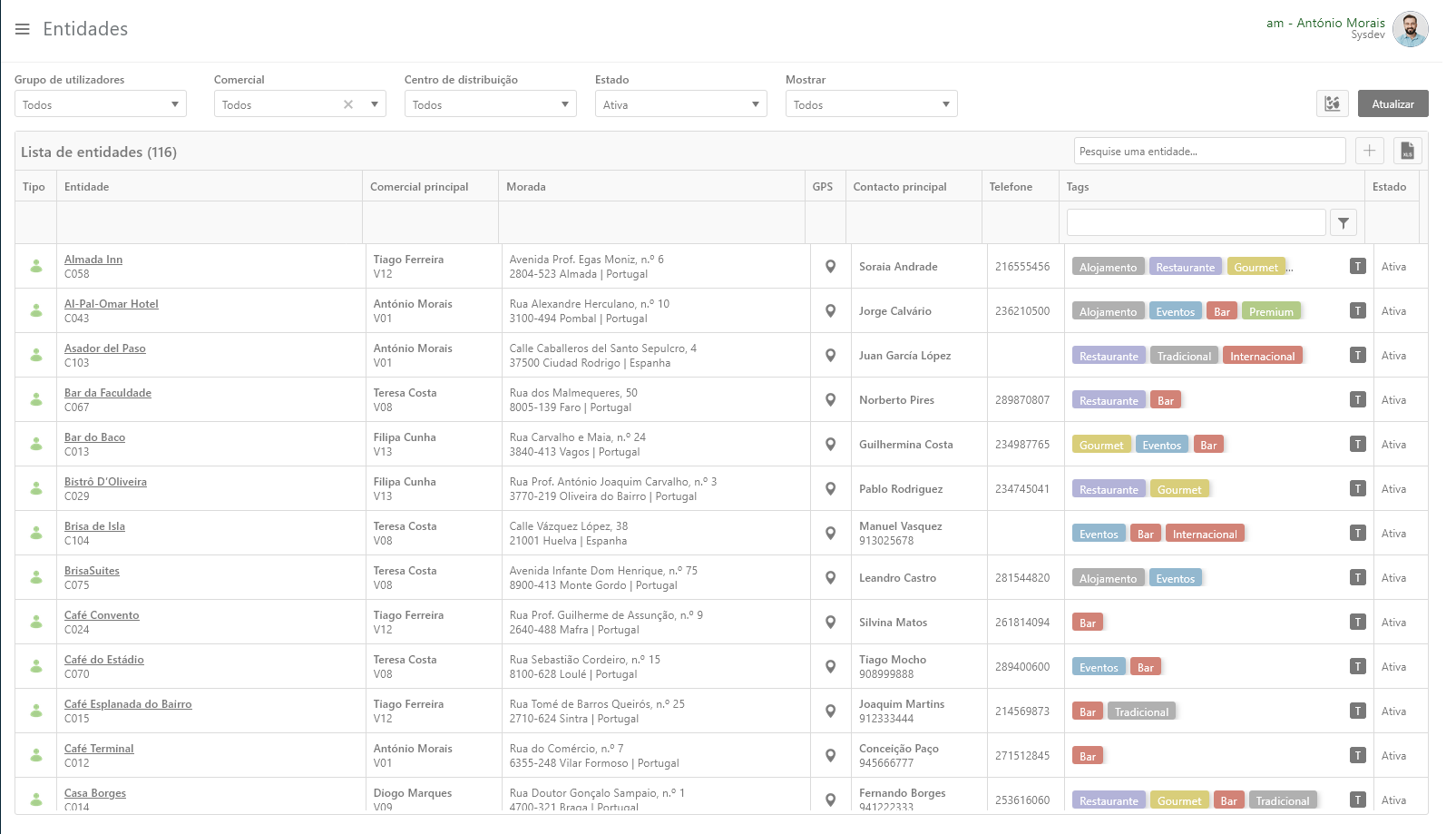
Ao escolher a opção "Entidades" surge uma grelha com todas as entidades da empresa.
{% hint style="success" %}
No MSS, e cumulativamente no myTeam, as Entidades podem ser de dois tipos: Clientes ou Prospects.
{% endhint %}
{% hint style="info" %}
Em MSS o conceito de Prospect refere-se a todas as entidades que ainda não são clientes, ou seja, são potenciais clientes. Podem já ter uma ficha criada, mas têm numeração diferente. Os prospects podem ser transformados em clientes.
{% endhint %}
Filtros disponíveis:
* **Grupo de utilizadores** - Seleção do grupo de utilizadores (comerciais) para a visualização das Entidades filtradas pelos comerciais que fazem parte desse grupo. Por padrão está: Todos.
* **Comercial** - Seleção do comercial para filtrar as entidades que lhes estão associadas. Por padrão está: Todos.
* **Centro de distribuição** - Filtrar as Entidades por Centro de Distribuição. A associação de uma Entidade a um Centro de Distribuição é realizada nos detalhes da Entidade. Os Centros de Distribuição podem ser criados aqui (Manutenção > Centros de distribuição). Por padrão está: Todos.
* **Estado** - A entidade pode estar "Ativa" ou "Inativa". Por padrão são apresentadas as Entidades ativas.
* **Mostrar** - Check-boxes para apresentar "Clientes" e/ou "Prospects". Por padrão estão as duas opções ativas.
#### Heatmap
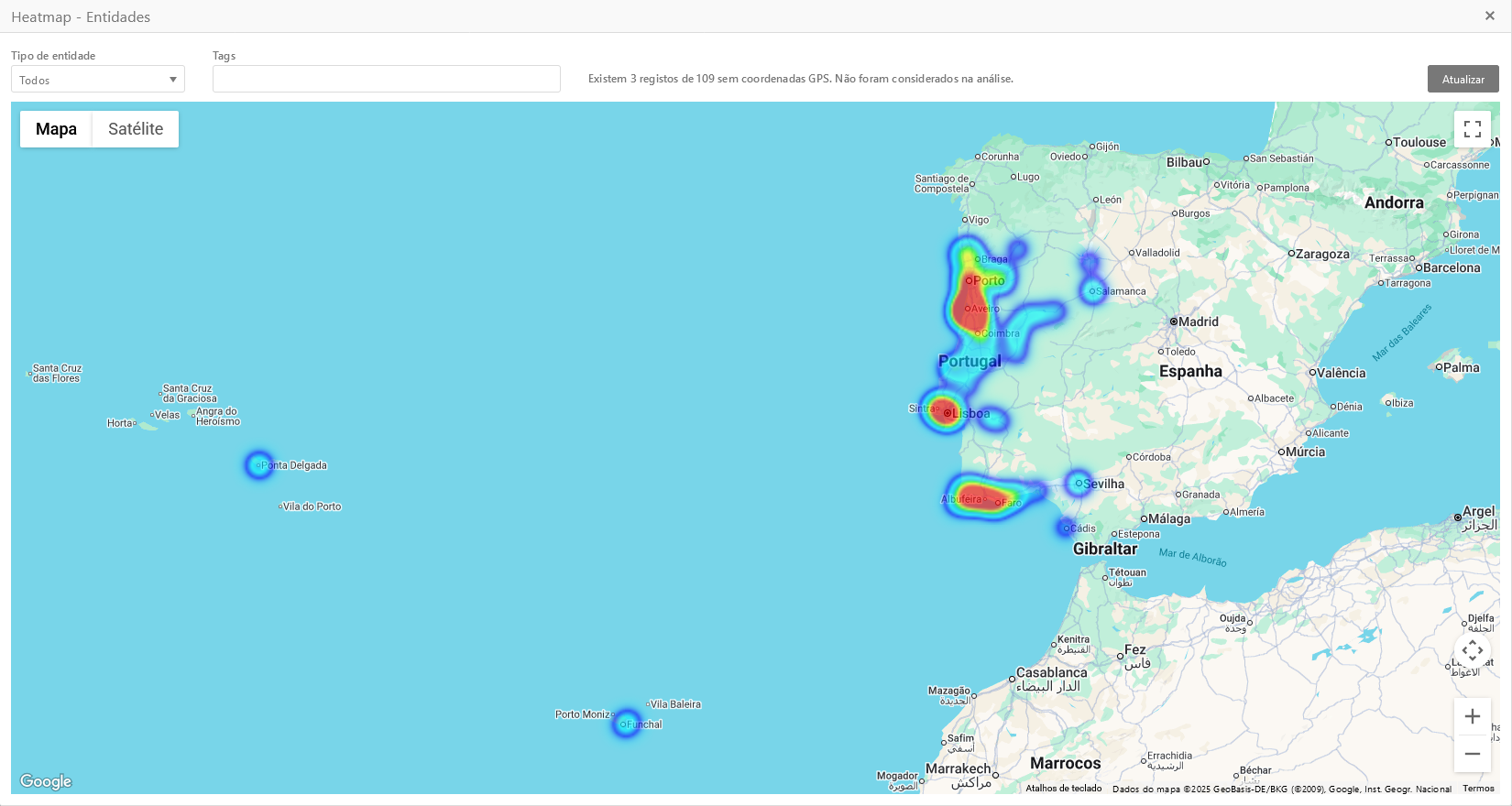
Ao clicar no botão de *Heatmap,* na janela anterior*,* abre uma nova janela que permite a visualização da distribuição geográficas das Entidades num mapa.
Filtros disponíveis:
* **Tipo de entidade** - Permite a seleção se pretende ver todas as entidades, só clientes ou só prospects.
* **Tags** - Permite a seleção, a partir da lista de tags previamente criada, das tags a filtrar para as Entidades. Esta seleção pode ser cumulativa com o tipo de entidade e ter mais do que uma tag na pesquisa.
{% hint style="info" %}
Para a correta utilização de *heatmaps* as Entidades têm de ter coordenadas GPS (latitude e longitude) associadas à sua ficha.
{% endhint %}
{% hint style="success" %}
O heatmap na área de entidades apresenta a concentração/distribuição de entidades da empresa num mapa.
{% endhint %}
### Detalhes da Entidade
Quando se seleciona uma Entidade abre a área respetiva com um conjunto de detalhes sobre a mesma.
A área está dividida em separadores com a seguinte informação/função:
* [**Geral** ](#geral)- Área onde são apresentados todos os dados de identificação da Entidade que considera dados provenientes do ERP e específicos do MSS.
* [**Locais de entrega**](#locais-de-entrega) - Gestão dos locais de entrega, caso existam, para a Entidade selecionada.
* [**Contactos** ](#contactos)- Lista de contactos associados à Entidade.
* [**Horários** ](#horarios)- Disponibilização de três tipos de horário da Entidade.
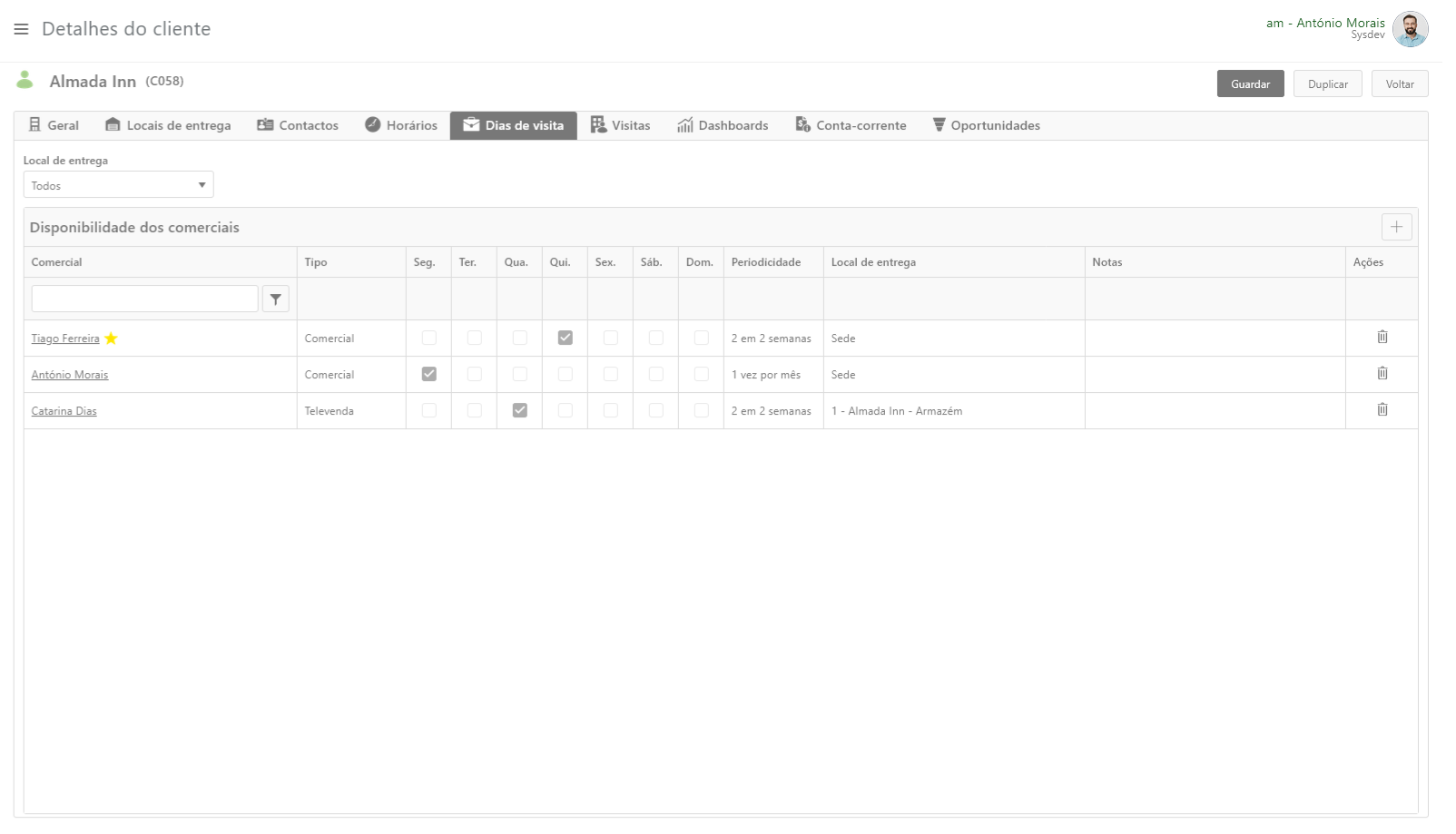
* [**Dias de visita**](#dias-de-visita) - Lista dos comerciais com a indicação do dia de visita e frequência da mesma preferencial para a entidade.
* [**Visitas** ](#visitas)- Ecrã de visualização com um resumo estatístico de alguns dados considerando as visitas realizadas com o MSS à Entidade.
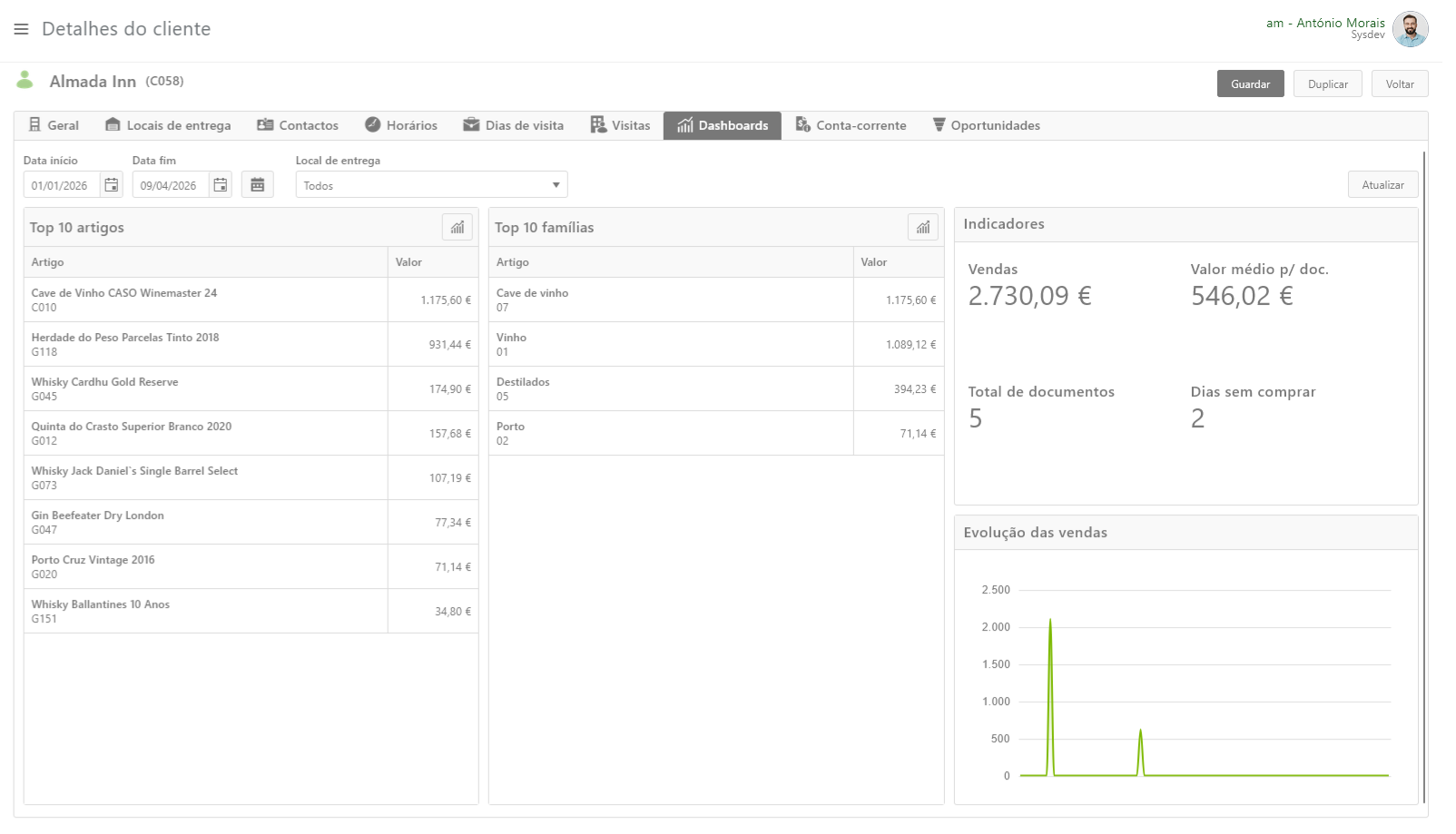
* [**Dashboards** ](#dashboards)- Ecrã de visualização com um resumo estatístico de alguns dados de vendas à Entidade.
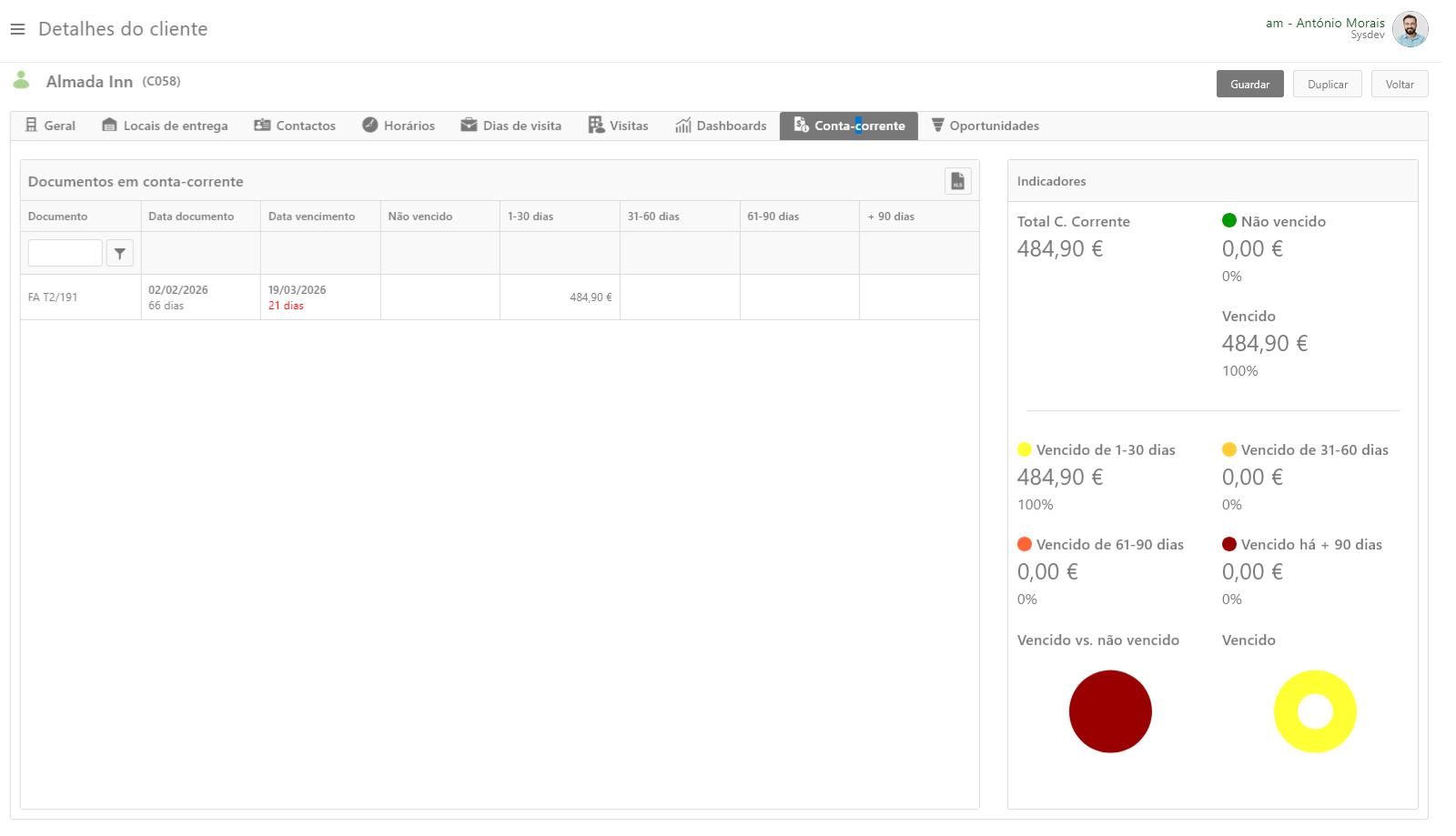
* [**Conta-corrente**](#conta-corrente) - Ecrã de visualização com a conta-corrente, geral e dividida em intervalos de tempo de saldo vencido.
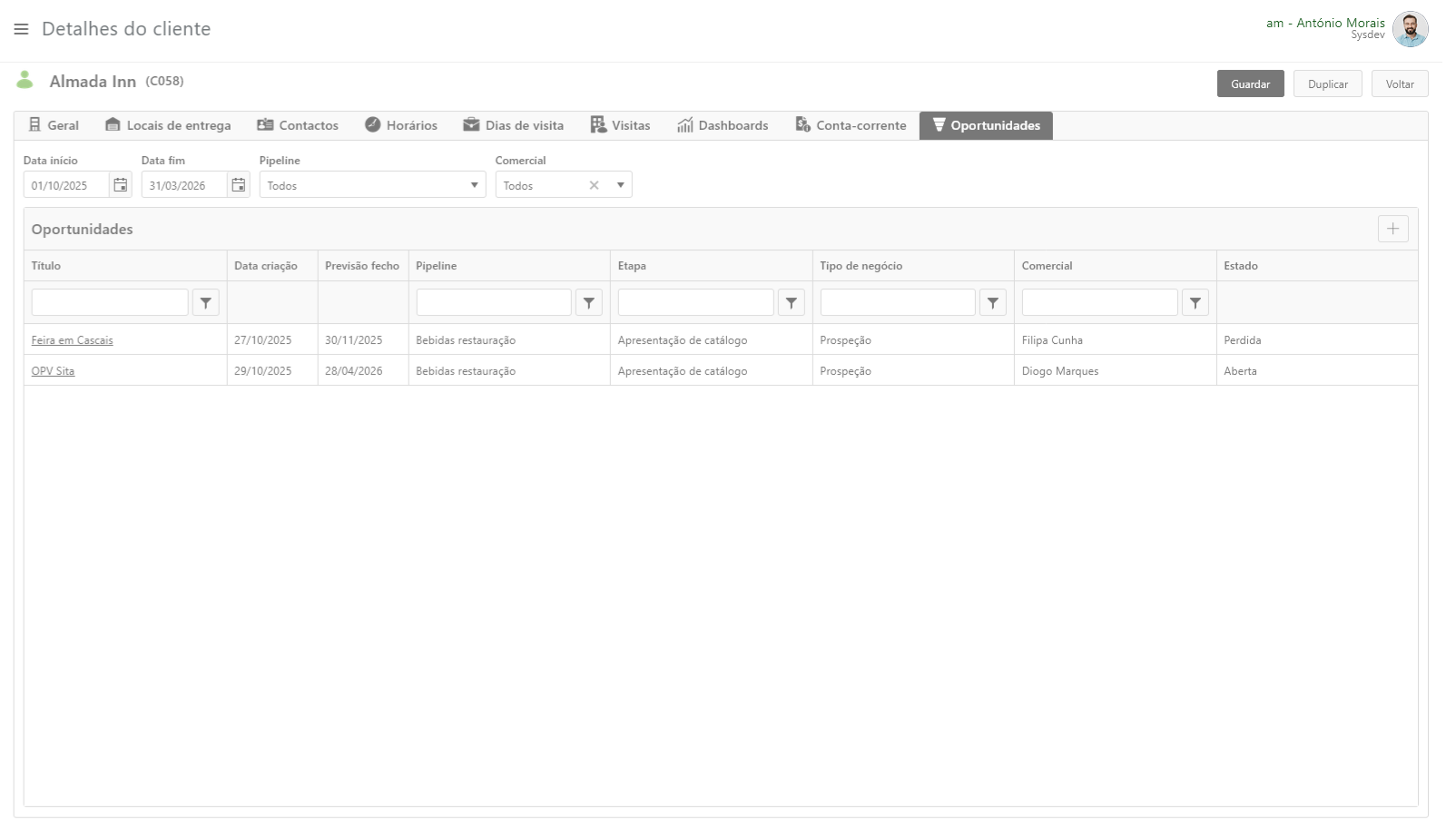
* [**Oportunidades** ](#oportunidades)- Ecrã de visualização das oportunidades criadas para a Entidade selecionada.
#### Geral
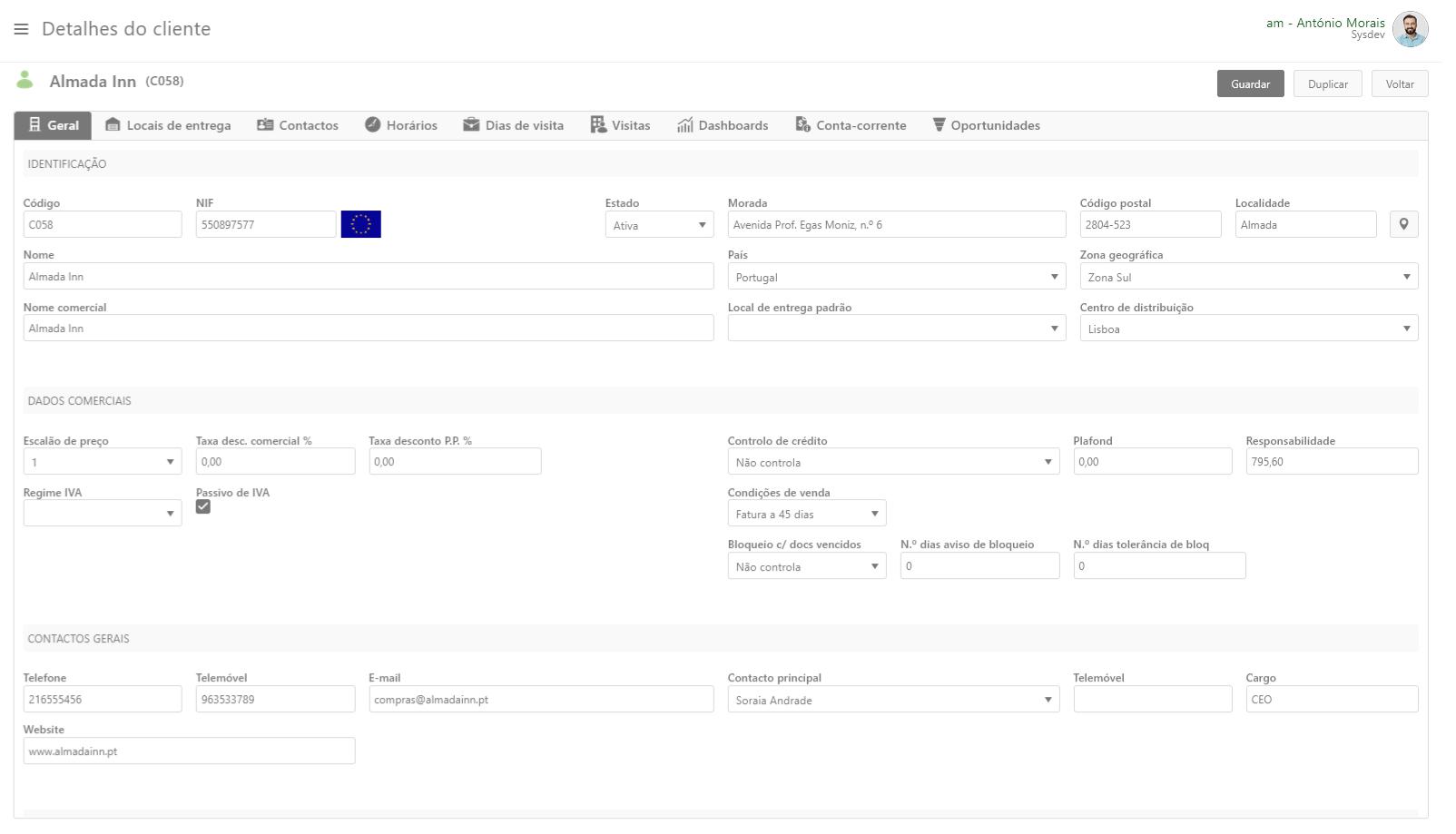
No separador Geral são apresentados todos os dados disponíveis da Entidade que têm como origem o ERP e outra informação de origem do MSS.
Neste separador é disponibilizada uma área para a classificação por Tags da Entidade. A lista de tags pode ser criada/editada [aqui](https://doc.sysdevmobile.com/myteam/utilizacao/manutencao/tag).
A informação aqui configurada vai aparecer também nos terminais MSS na ficha da Entidade.
{% hint style="info" %}
Dos campos disponíveis no separador Geral da Entidade nem todos estão disponíveis, ou são integrados, no ERP. É necessário validar que campos existem.
{% endhint %}
{% hint style="danger" %}
É possível colocar uma Entidade como inativa. No MSS não se eliminam Entidades, apenas se definem como ativas (padrão) ou como inativas. O procedimento para inativar uma Entidade é feito no separador Geral. Aconselhamos a algum cuidado na inativação de uma Entidade, pois irá afetar o aparecimento da mesma tanto no MSS como no ERP para a emissão de novos documentos, etc.
{% endhint %}
#### Locais de entrega
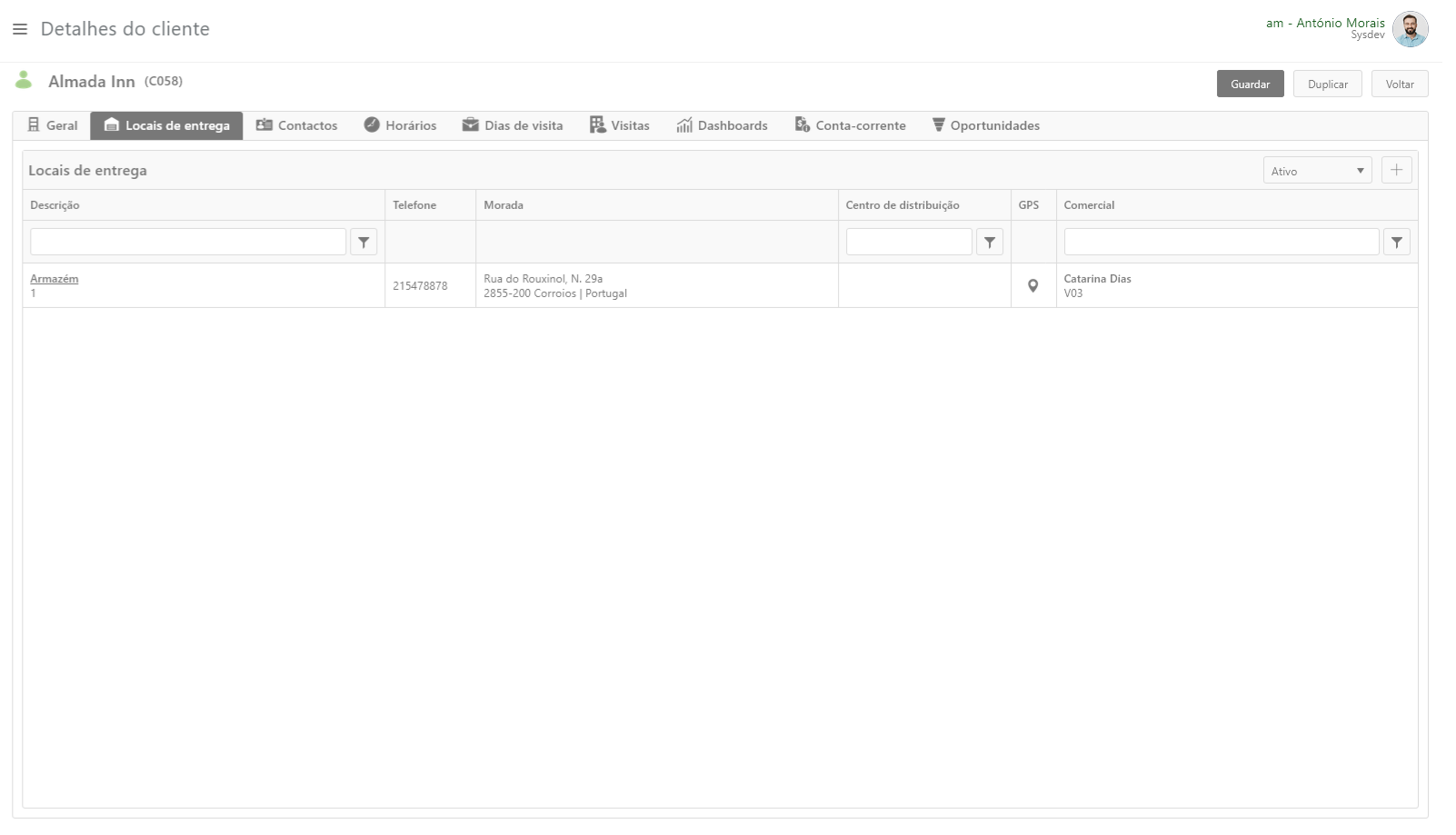
No separador Locais de entrega são criados, caso existam, os locais de entrega para a Entidade. Na criação dos locais de entrega, são requeridos dados como a morada, localidade, entre outros dados. De destacar que também é possível adicionar as coordenadas GPS do local de entrega, assim como a possibilidade de indicar dois horários preferenciais de visita nesse local de entrega.
#### Contactos
No separador Contactos são criados os contactos pessoais dessa Entidade.
Os contactos estão, por padrão, no estado ativo.
{% hint style="info" %}
Na associação de um endereço de correio eletrónico e de um telemóvel ao contacto deverá informar, no cumprimento do RGPD, se o contacto permite a receção de comunicações. As comunicações são enviadas pelo MSS.
{% endhint %}
#### Horários
No separador horários são disponibilizados diferentes horários de funcionamento da entidade.
Disponibilizam-se três tipos de horário e em cada horário são disponibilizados dois blocos por dia de semana. Desta forma, os tipos de horário são:
* **Horário de Funcionamento**: Indica, por dia da semana, os períodos em que a entidade está aberta.
* **Janela comercial preferencial**: Indica, por dia da semana, a janela horária preferencial para atendimento comercial.
* **Janela logística preferencial**: Indica, por dia da semana, a janela horária preferencial para logística, ou seja, quando permite receber mercadoria.
{% hint style="info" %}
Para cada dia da semana são disponibilizadas dois períodos (hh:mm).
{% endhint %}
{% hint style="success" %}
Os horários servem como informação sobre a entidade para o utilizador MSS (comercial ou distribuidor) e também para a otimização de rotas (dos dois tipos) e para o planeador de expedições.
{% endhint %}
Para a edição deste separador bastará clicar no lápis de cada tipo de horário e configurar as horas para cada dia de disponibilidade. Complementarmente é possível definir os horários para a empresa sede e, caso exista, também por local de entrega.
#### Dias de visita
No separador Dias de visita associa-se comerciais à Entidade e definem-se os dias de visita (e a periodicidade de visita nesses dias) para a Entidade.
#### Visitas
No separador Visitas são disponibilizados dados de resumo sobre as visitas à entidade realizadas com o MSS. É apresentado o histórico de visitas e alguns indicadores dessas visitas, como o total de visitas, tempo média das visitas, total de visitas positivas e negativas e o tipo de visita (presencial e não presencial).
Pode-se filtrar as visitas por intervalo de datas, pelo comercial que as realizou ou mesmo por local de entrega da Entidade.
#### Dashboards
No separador Dashboards são apresentados dados de resumo de vendas com incidência nos 10 artigos e famílias mais vendidos e indicadores com totais de vendas, valor médio por documento, total de documentos e há quantos dias é que o cliente não compra.
Pode-se filtrar a informação por intervalo de datas e por local de entrega da Entidade.
#### Conta-corrente
O separador conta-corrente apresenta os documentos e valores em conta-corrente da Entidade. Na zona central surge a lista de documentos em aberto com a indicação se é um saldo vencido ou não vencido. Se for vencido o valor é representado na coluna de intervalo de tempo correspondente.
Do lado direito disponibilizam-se indicadores com os totais de saldo por saldo vencido e não vencido, assim como o intervalo de tempo para o saldo vencido.
#### **Oportunidades**
O separador oportunidades apresenta as oportunidades que foram/estão criadas para a Entidade selecionada.
Pode-se filtrar a informação por intervalo de datas, pipeline ou comercial.