Novo utilizador
Ao clicar para adicionar um novo utilizador surge a seguinte janela:
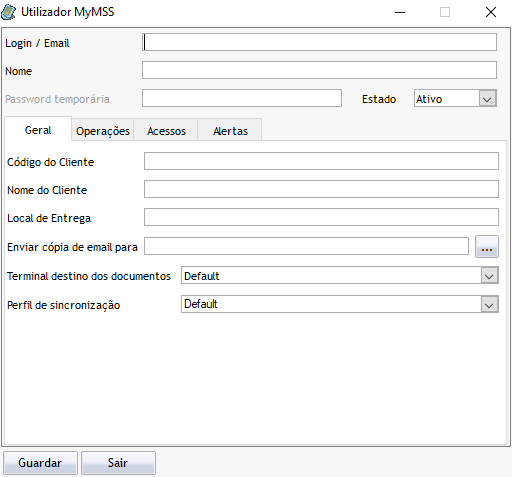
- Login / Email - Introdução do endereço de correio eletrónico que servirá de login. Este campo não é alterável.
- Nome - Nome do cliente/utilizador
- Password temporária - Quando um utilizador é criado é-lhe atribuída uma password temporária que é a que será enviada na mensagem de convite para aderir à aplicação. Depois a gestão da password passa apenas a ser feita pelo utilizador diretamente na aplicação.
- Estado - O utilizador/cliente pode ter dois estados: ativo ou inativo. Estando ativo usa a aplicação com normalidade. Estando inativo não usa a aplicação.
Após estes dados iniciais, a janela divide-se em quatro tabulações:
Tabulação Geral
- Código do Cliente - Código do cliente no ERP
- Nome do Cliente - Indicação do nome do cliente
- Local de entrega - Caso o cliente tenha vários locais de entrega, para além da morada principal, pode ser adicionado neste campo o local de entrega.
- Enviar cópia de email para - Permite adicionar mais endereços para enviar a cópia de uma encomenda. Ao clicar abre uma janela com a possibilidade de serem acrescentados endereços e se cada endereço pode receber os anexos com ou sem preços.
- Terminal de destino dos documentos - Indicação do terminal de destino dos documentos com base nos terminais existentes no MSS.
- Perfil de sincronização - Escolha do perfil de sincronização para a comunicação dos dados entre o terminal e o sistema. Opção definida previamente na opção sincronização.
Tabulação Operações
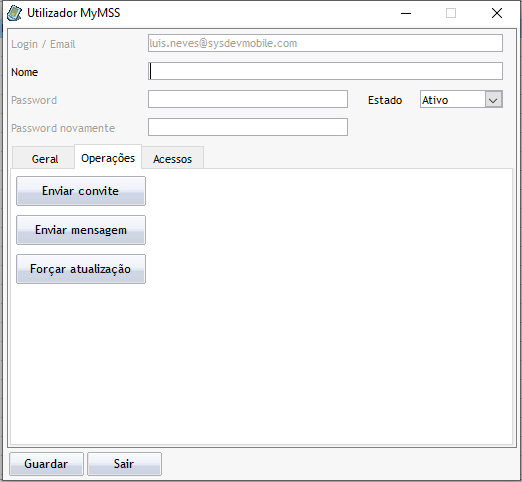
Estas três opções são mais uma forma de contactar com o utilizador desde este ecrã com base nas opções já existentes na gestão de utilizadores:
Esta tabulação só aparece com as opções indicadas após o utilizador ter sido criado.
Tabulação Acessos
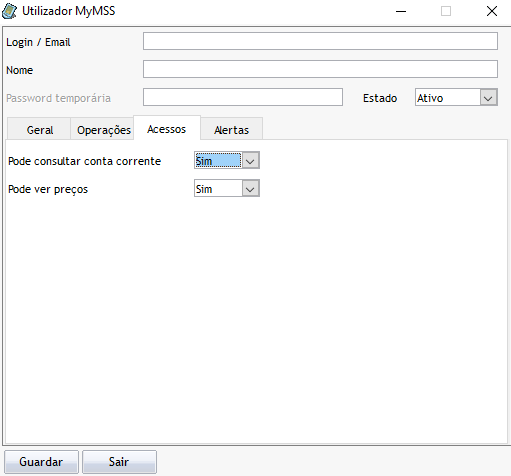
Nesta tabulação indica-se se o utilizador pode:
- Pode consultar conta corrente - Se pode ou não consultar a conta corrente.
- Pode ver preços - Se o utilizador pode ou não ver preços quando faz uma encomenda.
Tabulação Alertas
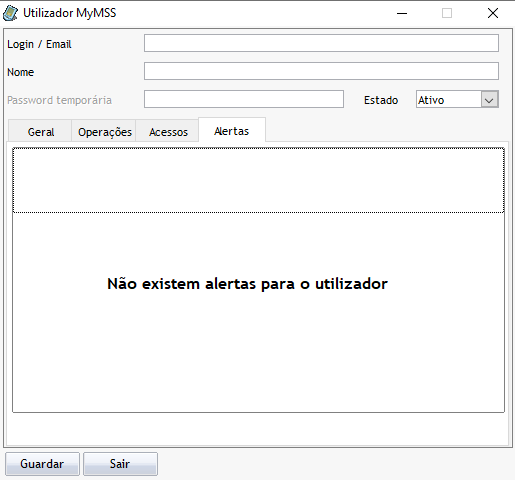
Nesta área apresentam-se eventuais alertas da aplicação relativas ao utilizador selecionado.
Após o preenchimento dos dados solicitados deve-se clicar em Guardar. Após esse procedimento surge uma nova área na parte inferior da janela com a seguinte informação:
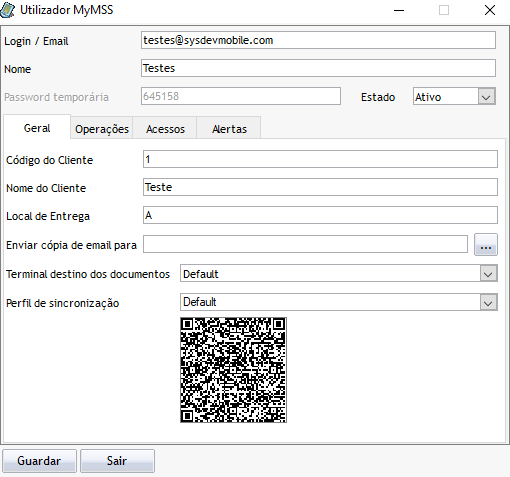
Em baixo, após guardar, surge uma imagem com o QRCode para a configuração do terminal (onde o utilizador fará uso da aplicação).
Em vez da criação de novo utilizador através desta funcionalidade os mesmos podem ser importados do ERP na opção Importar contas.
O QRCode da imagem é meramente ilustrativo.