Documentos
Área onde se disponibiliza informação sobre os documentos emitidos por um comercial. A pesquisa pode ser realizada por data, tipo de documento e estado do mesmo. Pode-se também visualizar detalhes dos documentos emitidos e visualizar o documento em formato PDF (A4).
Desta forma, o ecrã apresenta a seguinte informação:
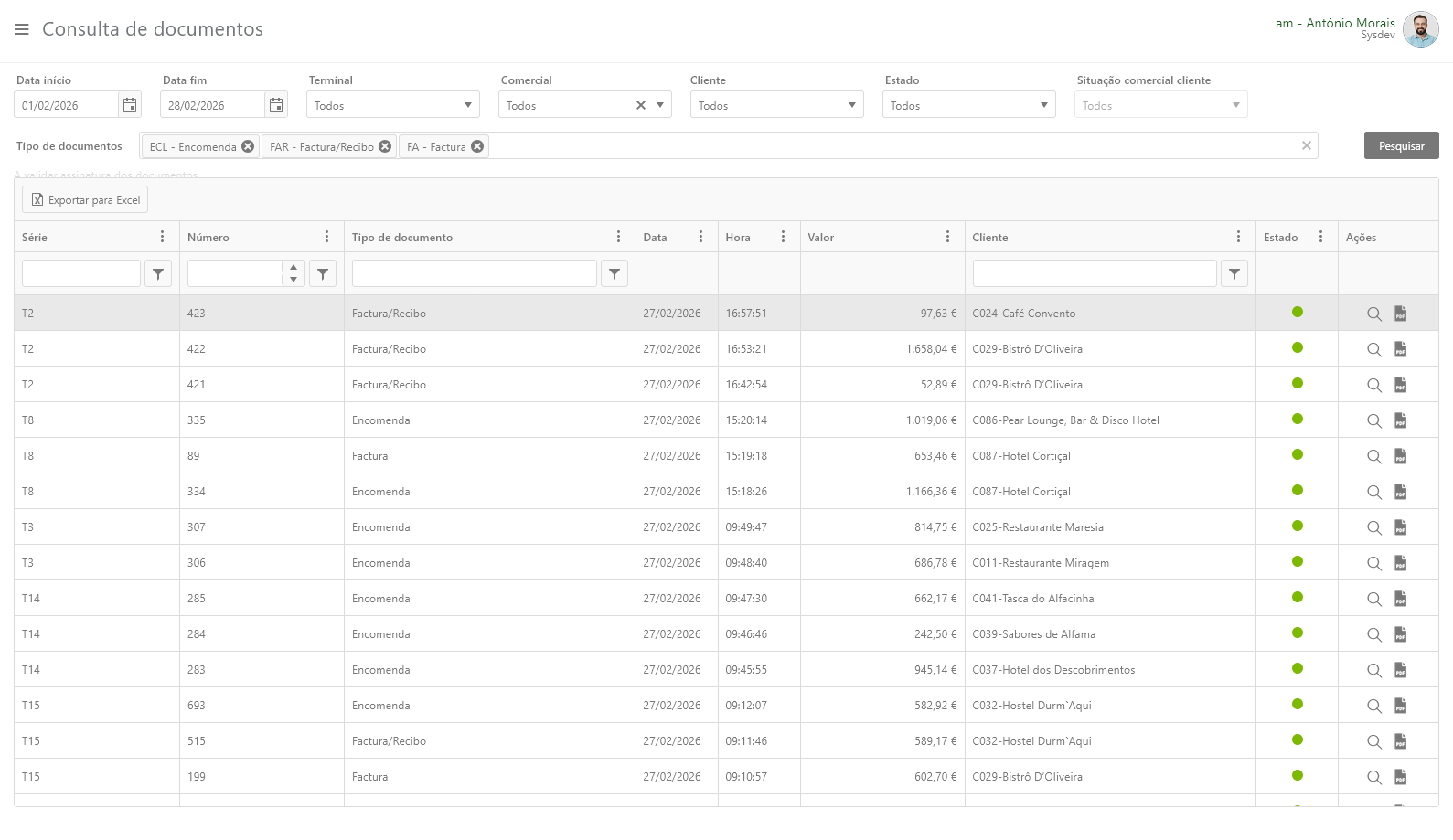
- Data início - Indicação da data de início para a pesquisa de documentos.
- Data fim - Indicação da data de fim para a pesquisa de documentos.
- Terminal - Indicação do terminal sobre o qual se pretende realizar a pesquisa de documentos. Apenas se realiza uma consulta por terminal ou todos em simultâneo.
- Comercial - Indicação do comercial sobre o qual se pretende realizar a pesquisa de documentos. Apenas se realiza uma consulta por comercial ou todos em simultâneo.
- Cliente - Seleção do cliente a pesquisar. Por padrão está "Todos".
- Estado - Indicação do estado dos documentos a pesquisar. As hipóteses são:
- Todos
- Válidos
- Anulados
- Situação comercial cliente - Filtro que permite a pesquisa de documentos que respondam a uma das seguintes situações:
- Todos
- Documentos normais
- Documentos com problemas de plafond
- Documentos vencidos
- Documentos vencidos e com problemas de plafond
- Documentos com preços alterados
- Tipo - Indicação do tipo de documento a pesquisar. Neste campo podem ser adicionados vários tipos de documento para pesquisa em simultâneo. Seguidamente apresentam-se alguns tipos de documento possíveis de consulta:
- ECL - Encomenda
- FAR - Fatura recibo
- ORCN - Orçamento Interno
- RE - Recibo
- NC - Nota de crédito
- GT - Guia de Transporte
- ...
A lista de tipos de documentos varia conforme a implementação feita no BackOffice MSS do cliente. Dependendo essa implementação do tipo de negócio das suas necessidades. Portanto o sistema poderá apresentar mais documentos dos que os exemplos listados.
Após a realização da pesquisa, tendo sido escolhidos os filtros para a mesma, os resultados surgem na tabela abaixo com as seguintes colunas:
- Série - Indicação da série do documento emitido.
- Número - Indicação do número do documento.
- Tipo de documento - Indicação do tipo de documento.
- Data - Data de emissão do documento.
- Hora - Hora de emissão do documento.
- Valor - Indicação do valor do documento.
- Cliente - Indicação do cliente sobre o qual o documento foi emitido.
- Ações - Indicação da possibilidade de consulta em detalhe do documento selecionado. Também pode fazer o download do documento em PDF.
Os dados constantes na tabela podem ser exportados para um ficheiro Excel.
Detalhe do documento
Clicando no detalhe do documento pesquisado acede-se ao seguinte ecrã com o detalhe do mesmo.
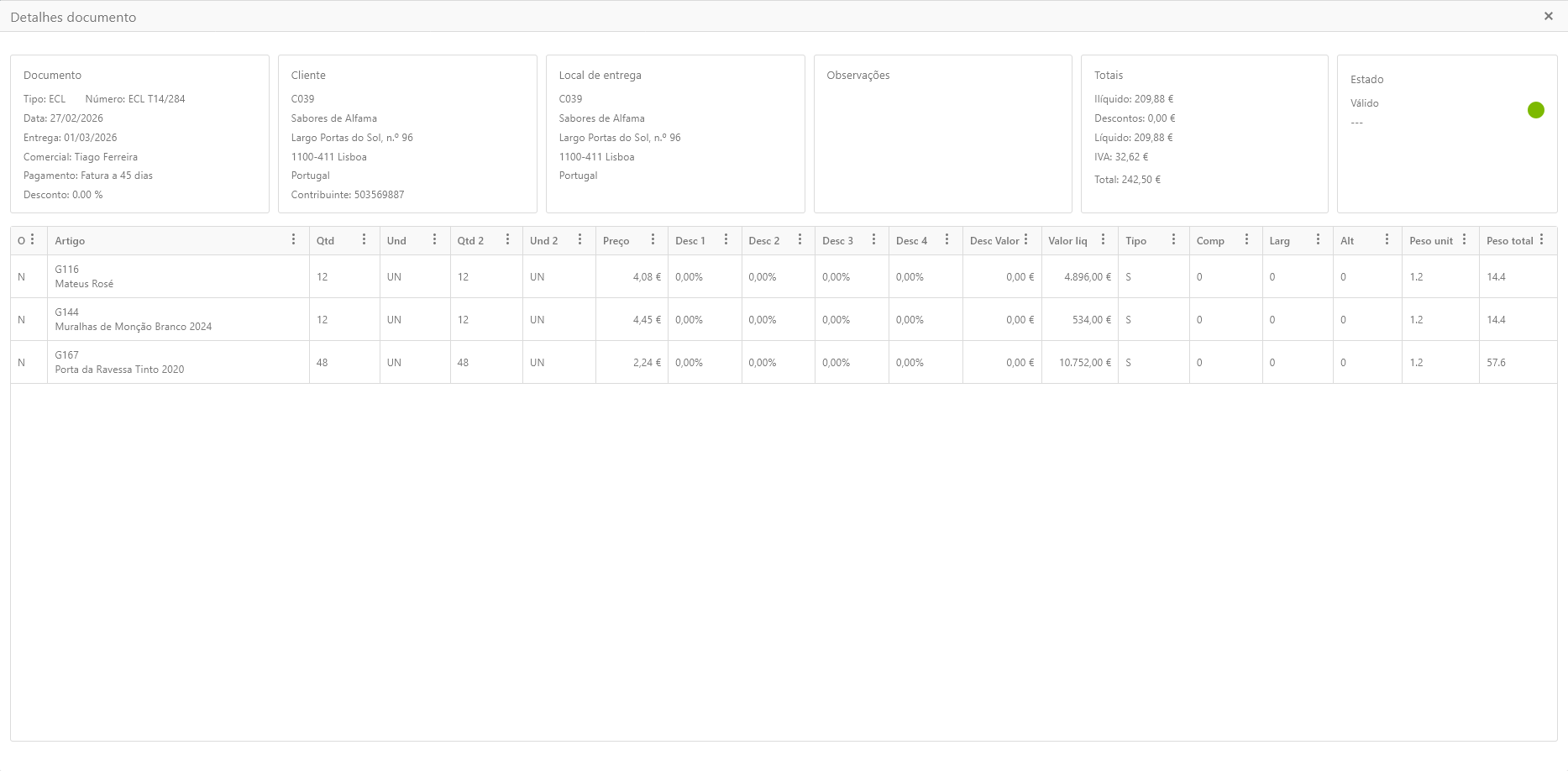
O ecrã apresenta um conjunto de dados sobre o documento. Assim:
- Documento - Dados respeitantes ao documento consultado. O quadro contém os seguintes campos:
- Tipo - Tipo do documento consultado.
- Número - Número do documento.
- Data - Data de emissão do documento.
- Comercial - Comercial que emitiu o documento consultado.
- Pagamento - Indicação do prazo de pagamento.
- Desc. - Indicação da percentagem de desconto do documento emitido (caso de aplique).
- Cliente - Indicação do número de cliente, nome, morada e NIF do documento consultado.
- Locais de Entrega - Indicação do local de entrega no caso de estarem definidos.
- Observações - Apresentação do campo de observações associado ao documento que está a ser visualizado. Só apresenta informação caso tenha sido preenchido.
- Totais - Indicação dos valores totais do documento onde se apresenta o valor ilíquido, o eventual desconto, valor líquido, o IVA e o valor total.
- Estado - Indicação do estado do documento. O mesmo pode estar "Válido", com a cor verde, ou “Anulado” com cor vermelha. Caso o documento esteja válido, aparecem reticências, pois não há sobre este aspeto informação relevante para apresentar. Caso o documento esteja "Anulado" aparece nessa zona a data e hora da anulação.
A tabela presente em baixo das opções refere os documentos associados ao documento consultado (neste caso uma encomenda). As colunas disponibilizam informação sobre:
- Tipo Doc. - Indicação do tipo de documento (fatura, etc.).
- Série Doc. - Indicação da série onde o documento foi gerado.
- Número Doc. - Número do documento.
- Val. Original - Valor original do documento (da fatura, no exemplo da imagem).
- Val. Aberto - Valor que ainda não foi pago (da fatura, no exemplo da imagem).
- Val. Recebido - Valor recebido que pode ser igual ao valor do documento ou não.
As colunas da tabela relacionam-se diretamente ao tipo de documento que está a ser consultado e que tenha outros documentos associados. No caso apresentado é um recibo. Se for uma fatura a informação que aparece refere-se aos artigos, valores unitários, etc.
A informação da tabela com os detalhes do documento é ajustável ao tipo de documento consultado.