Rotas comerciais

As rotas comerciais estão disponíveis para utilizadores MSS com o perfil Vendedor. Este perfil é atribuído e configurável na área de gestão de utilizadores.
Ao aceder a esta secção, é apresentada uma vista dividida em dois painéis: no painel esquerdo listam-se todas as rotas existentes (por centro de distribuição) e, no painel direito, são exibidas as entidades associadas à rota atualmente selecionada.
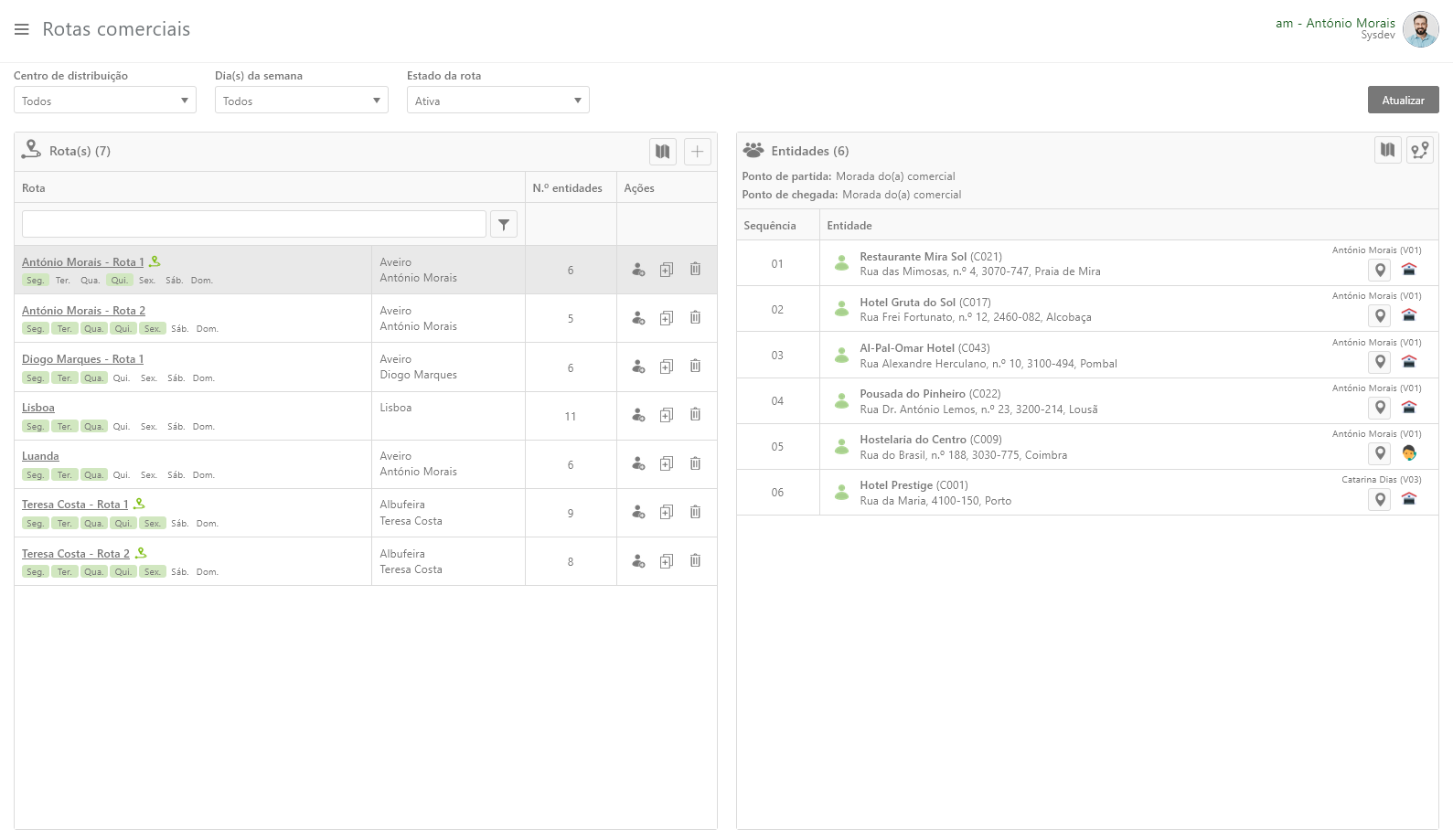
Filtros disponíveis:
- Centro de distribuição - Filtrar as rotas por Centro de Distribuição. Por padrão está: Todos.
- Dia(s) da semana - Filtrar a(s) rota(s) por dia da semana em que são executadas. Por padrão está: Todos.
- Estado da rota - A rota pode estar "Ativa" ou "Inativa". Por padrão são apresentadas as rotas ativas.
No painel do lado esquerdo são disponibilizados dois ícones:
Nesse mesmo painel são disponibilizados as seguintes colunas:
-
Rota - São apresentados os dados base da rota como:
- Nome da rota
- Dias da semana para disponibilizar a rota
- Centro de distribuição associado (caso tenha sido associado)
- Utilizador associado à rota (caso aplicável).
Quando se clica no nome da rota acede-se ao pop-up para editar o nome da rota, os centros de distribuição de início e fim associados a essa rota e o estado (ativa ou inativa)
-
Número de entidades - Número de entidades associadas à rota selecionada.
-
Ações - As ações possíveis são:
- Associar entidades - Ícone que abre uma nova janela de edição para a associação das Entidades à rota selecionada.
- Duplicar - Tendo por base a rota selecionada permite clonar a rota considerando todos as Entidades dessa rota solicitando apenas a alteração do nome da rota e dos centros de distribuição de início e fim.
- Eliminar - Elimina a rota selecionada.
- Associar entidades - Ícone que abre uma nova janela de edição para a associação das Entidades à rota selecionada.
Quando à frente do nome da rota está o símbolo  significa que essa rota já foi otimizada.
No painel do lado direito são disponibilizados dois ícones:
- Mapa - Permite visualizar a localização num mapa das entidades que estão associadas à rota selecionada.
- Otimizador - Abre o otimizador para se poder proceder à otimização da sequência das entidades a visitar tendo em consideração critérios como a distância entre pontos e os horários das entidades. Para a otimização é necessário que todas as entidades estejam georreferenciadas e que, caso seja necessário, tenham na sua ficha os diferentes horários registados.
Nesse mesmo painel são apresentadas as entidades que estão associadas à rota selecionada no painel do lado esquerdo. Nesta lista apresentam-se as seguintes colunas:
- Sequência - Apresenta a ordem pela qual as visitas às entidades da rota deve ser seguida. Esta sequência é colocada inicialmente de forma manual por quem cria a rota, mas também já pode representar a sequência otimizada quando é usado o otimizador.
- Entidade - Indicação dos dados de base da entidade, como o nome, código e morada.
- Comercial associado à entidade - Indica o nome do(a) comercial associado à entidade ou ao local de entrega da entidade.
- Localização GPS da entidade - Permite visualizar no mapa a localização geográfica da entidade.
- Tipo de visita a realizar - Na associação de entidades à rota é possível definir se a visita é para ser realizada presencialmente ou não presencialmente. Esta seleção é indicativa, não forçando a realização da visita no tipo indicado.
As Entidades são representadas com um ícone a verde caso sejam clientes e a cinzento caso sejam prospects.
As Entidades aparecem na rota com uma ordem definida, que pode ser ajustada manualmente ou com otimização.
Criar uma rota
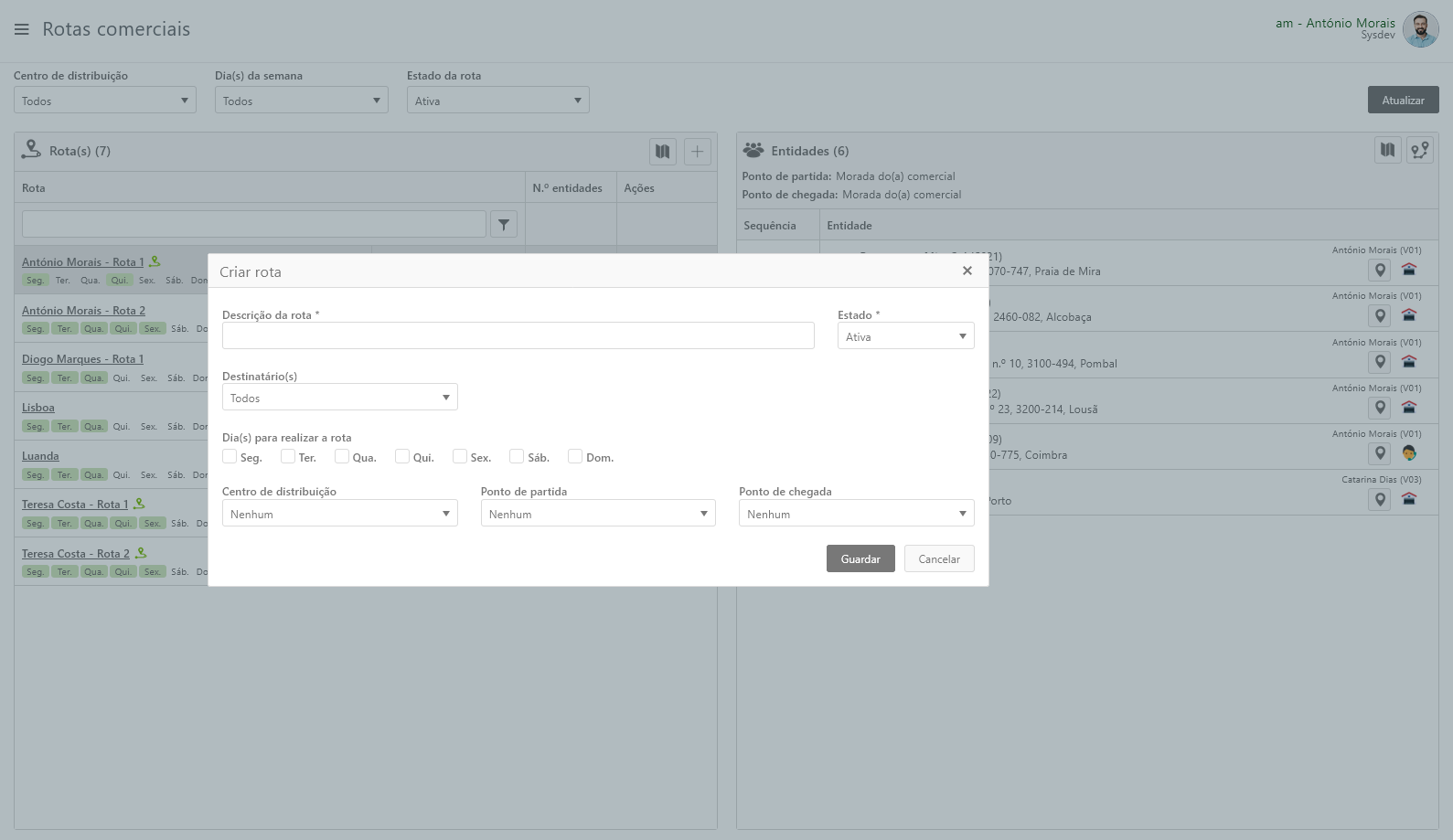
Ao clicar em criar uma nova rota são apresentados os seguintes parâmetros:
- Descrição da rota - Nome a atribuir à rota. Campo de preenchimento obrigatório.
- Estado - A rota pode estar "Ativa" ou "Inativa". Por padrão na criação de uma rota a mesma fica ativa.
- Destinatário(s) - Seleção do(s) destinatário(s) da rota. Estes podem ser de três tipos:
- Todos - Todos os utilizadores podem usar a rota.
- Grupo de utilizadores - Seleciona-se o grupo de utilizadores que podem usar a rota.
- Comercial - Seleciona um utilizador para o uso da rota. Quando é selecionada esta opção apenas esse utilizador poderá usar a rota. No painel de rotas depois aparecerá com o nome do utilizador ao qual é possível selecionar a rota.
- Dia(s) para realizar a rota - Esta opção permite que para a rota a criar se indique o dia da semana à qual a rota estará disponível para ser utilizada. Ou seja, ao indicar que a rota se executa à segunda-feira, então nos terminais essa rota só aparece para ser selecionável se o dia em causa for uma segunda-feira.
- Centro de distribuição - Associa a rota a um Centro de Distribuição. Por padrão está: nenhum. Não é obrigatório ter um centro de distribuição para criar rotas. É uma forma de separar rotas por centro. Tendo centros criados associa-se nesta opção.
- Ponto de partida - Esta opção aplica-se para o uso do otimizador de rotas e define o ponto de partida da rota.
- Ponto de chegada - Esta opção aplica-se para o uso do otimizador de rotas e define o ponto de chegada da rota.
As opções "Ponto de partida" e "Ponto de chegada" disponibilizam três hipóteses de seleção:
- Nenhum - Não é definido um ponto de partida/chegada de base. Na otimização é considerada para ponto de partida a primeira entidade introduzida e para ponto de chegada a última entidade. Só são otimizadas as entidades entre essas duas entidades.
- Centro de distribuição - Seleciona o centro de distribuição de onde o utilizador da rota sai. Esse centro de distribuição terá de ter a morada e coordenadas GPS definidas.
- Morada do(a) comercial - Caso a opção dos destinatários da rota seja "Comercial" e o mesmo tiver morada pessoal com coordenadas GPS definidas na ficha de utilizador então o cálculo para a otimização da rota terá por base a morada do utilizador.
Associar entidades à rota criada
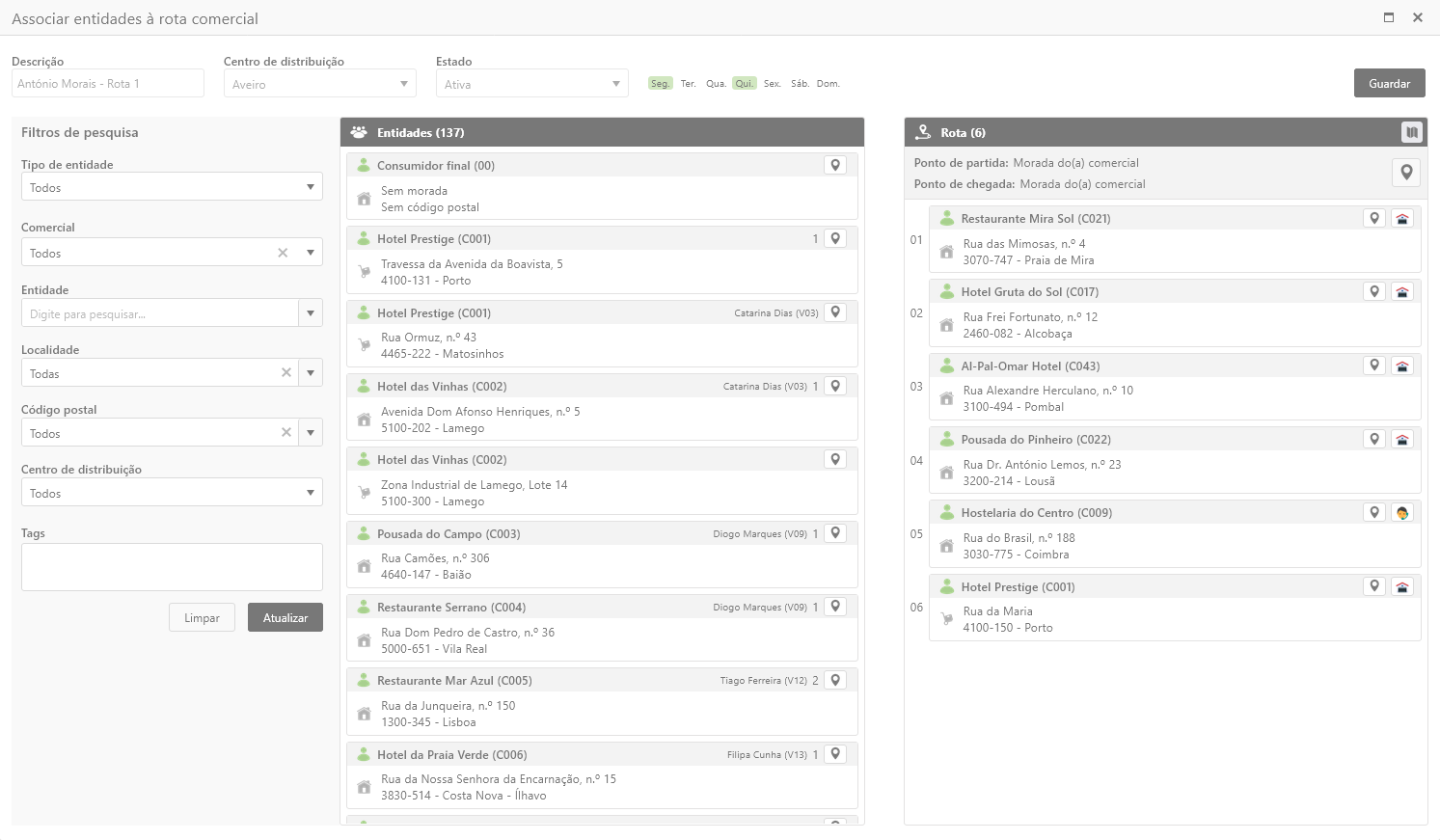
A associação de entidades a uma rota pode considerar diferentes parâmetros para filtrar os resultados.
- Tipo de entidade - Seleção do tipo de entidade a pesquisar. Pode ser Clientes ou Prospects. Por padrão está sempre "Todos".
- Comercial - Filtra as entidades por comercial associado.
- Entidade - Permite a pesquisa direta da entidade (nome e/ou código).
- Localidade - Pesquisa pela localidade da entidade (registada na ficha da entidade).
- Código postal - Pesquisa pelo código postal da entidade (registado na ficha da entidade). A pesquisa é dos primeiros 4 dígitos (para Portugal).
- Centro de distribuição - Filtra as entidades por centro de distribuição ao qual estão associadas.
- Tags - Filtra as entidades por tags (do tipo entidades). Para se obterem resultados as tags têm de estar criadas e associadas às entidades.
Os filtros são cumulativos.
Após a pesquisa das Entidades prossegue-se para a fase seguinte que incide na associação à rota.
Na parte superior da coluna estão os pontos de partida e de chegada que foram definidos globalmente da rota na criação da mesma.
A ordem das Entidades na rota é definida pelo utilizador na criação da mesma. Após a criação da rota a ordem das Entidades pode ser alterada ou otimizada.
Para visualizar a distribuição geográfica da rota, considerando um percurso de visita às Entidades, pode-se clicar no ícone e surge um mapa com as Entidades da rota selecionada.
Visualizar a(s) rota(s) no mapa
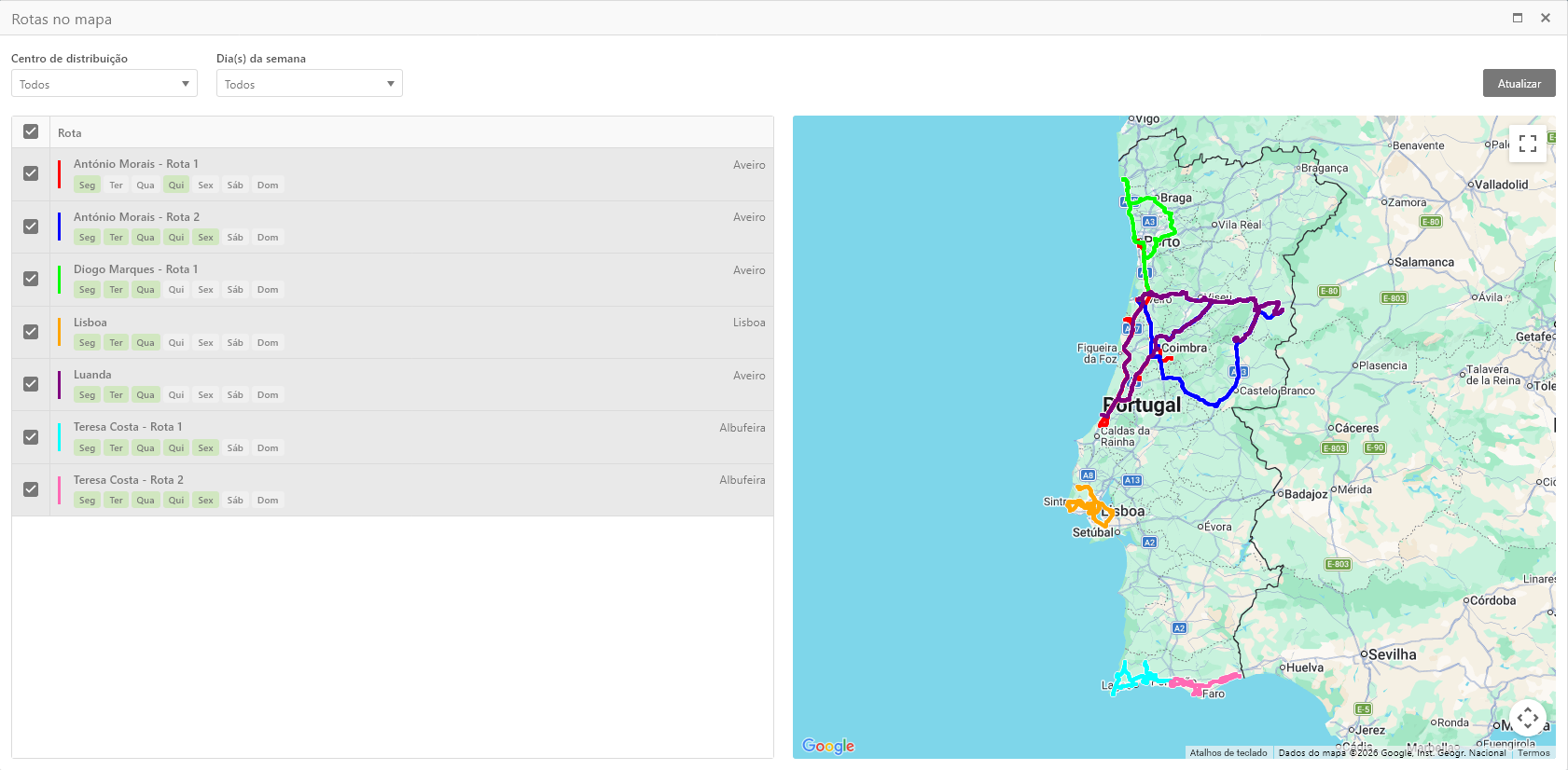
Filtros disponíveis:
- Centro de distribuição - Filtrar as rotas por Centro de Distribuição. Por padrão está: Todos.
- Dia(s) da semana - Filtrar a(s) rota(s) por dia da semana em que são executadas.
Otimizar a rota
Ao clicar no ícone para otimizar a rota surge uma nova janela onde é ativado o serviço de otimização de rota.
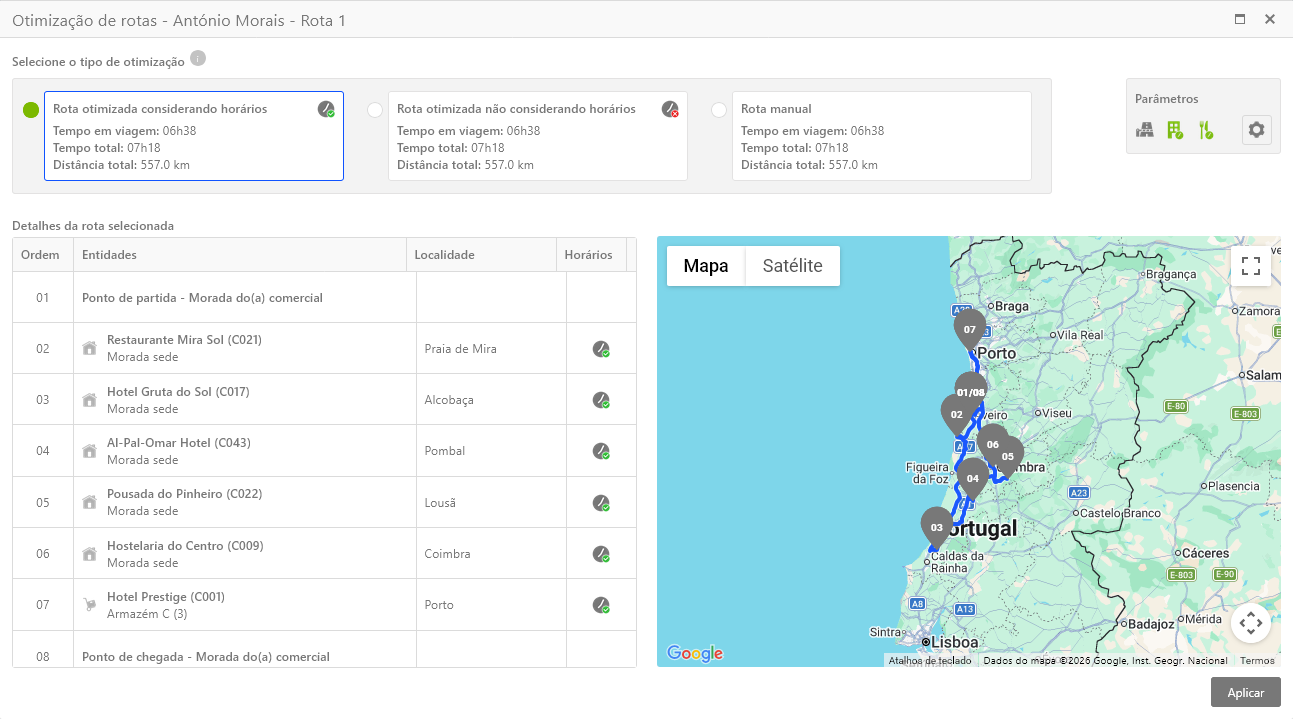
O otimizador de rotas calcula automaticamente a sequência de visitas mais eficiente para uma rota, minimizando a distância percorrida e o tempo total em viagem. A partir das entidades definidas na rota, gera três cenários comparativos (com e sem restrições de horário) para que se possa escolher o percurso mais adequado à realidade operacional. Os resultados incidem em: Rota manual, Rota otimizada não considerando horários, rota otimizada considerando horários. Conforme se clica em cada um dos cartões a ordem das visitas às entidades em baixo é alterada.
Em cada cartão são apresentados 3 valores:
- Tempo em viagem - Tempo total de deslocação entre paragens, excluindo qualquer permanência nos locais.
- Tempo total - Tempo completo da rota: deslocação + tempo médio de visita em cada paragem + pausa de almoço (se configurada). Representa o tempo real dispendido desde a saída até ao regresso.
- Distância total - Quilómetros percorridos desde o ponto de partida, passando por todas as paragens, até ao ponto de chegada.
Para que a otimização funcione corretamente, todas as entidades da rota devem ter coordenadas GPS definidas. Caso alguma entidade não tenha coordenadas, pode defini-las na respetiva ficha de entidade.
Na rota otimizada com horários, a distância e o tempo total podem ser superiores à rota sem horários. Isso acontece quando os horários de funcionamento das entidades condicionam a ordem das visitas, impedindo o percurso geometricamente mais curto.
Parâmetros do otimizador
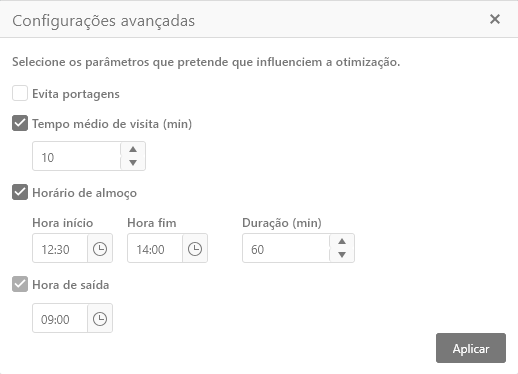
Os parâmetros disponíveis são:
- Evita portagens - Quando ativado, o algoritmo exclui automaticamente todos os troços com portagens no cálculo da rota. O percurso alternativo pode ser mais longo em distância ou tempo, mas garante que não existem custos de portagem durante a viagem.
- Tempo médio de visita - Define o tempo estimado que o utilizador permanece em cada ponto de paragem. Por exemplo, o tempo de atendimento ao cliente ou a realização de uma entrega. Este valor é adicionado ao tempo de deslocação em cada paragem da rota.
- Horário de almoço - Reserva uma pausa de almoço na rota dentro de uma janela horária configurável. Define dois valores: a janela de tempo em que o almoço pode ocorrer (ex: entre as 12h e as 14h) e a duração da pausa (ex: 45 minutos). O algoritmo posiciona automaticamente a pausa no momento mais conveniente dentro dessa janela.
- Hora de saída - Hora a que o veículo parte do centro de distribuição associado à rota. Este valor é definido no centro de distribuição e serve de ponto de partida para o cálculo dos tempos de chegada a cada cliente. Ajustar esta hora permite antecipar ou atrasar toda a rota, garantindo que as visitas ocorrem dentro dos horários previstos.