Login
Ao clicar no ícone do Syslog 4 BackOffice surge o ecrã para introduzir as credenciais de acesso ao programa. Nesse ecrã são disponibilizadas algumas opções, assim como a possibilidade de aceder às configurações gerais do Syslog.
Os dados indicados nas imagens são exemplificativos.
Login
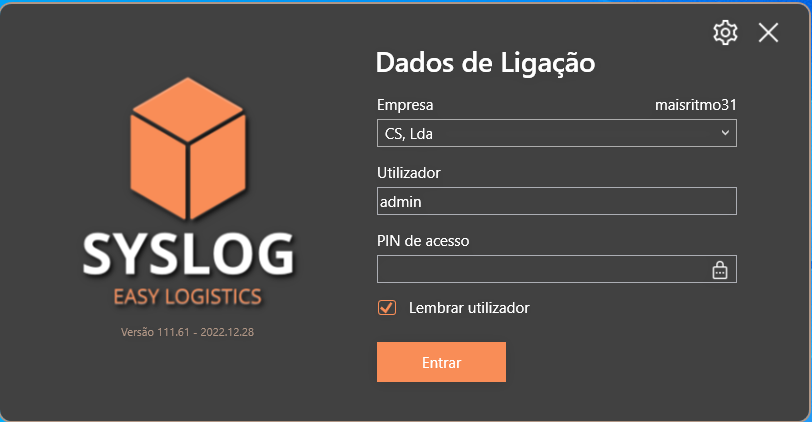
As opções disponibilizadas são:
- Empresa - Escolha da empresa sobre o qual se pretende que o Syslog funcione. Com o Syslog 4 é possível ter configuradas várias empresas com o mesmo BackOffice. Contudo, o acesso a cada uma delas é realizado de forma individual. No mesmo campo, em cima, tem a indicação do nome da base de dados do ERP sobre a qual se vai aceder.
- Utilizador - Introdução do utilizador do ERP associado ao Syslog.
- Senha de acesso - Introdução da senha de acesso para o utilizador indicado.
Clicar em "Entrar" e acede-se ao BackOffice.
Disponibilizam-se também os botões "Configurar" e "Fechar". O primeiro acede à Configurações de Empresa do Syslog. O segundo sai da aplicação antes de utilizar as credenciais do utilizador.
Opção "Configurar"
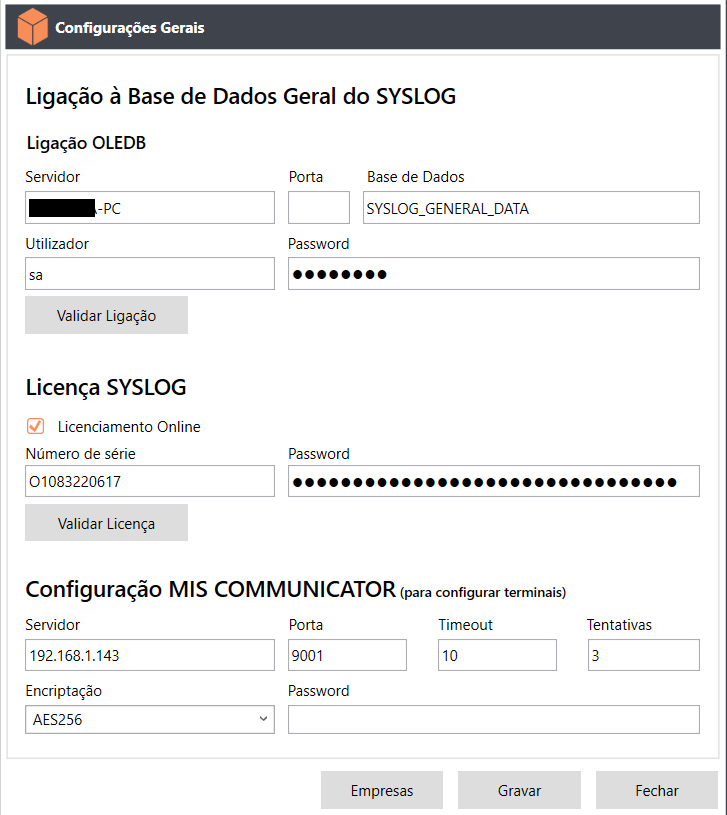
Este ecrã disponibiliza as configurações gerais do Syslog, nomeadamente a base de dados do Syslog, o processo de licenciamento e a configuração do MIS Communicator. As ligações específicas ao ERP de cada empresa são feitas após clicar no botão "Empresas" e também realizadas no processo de instalação do Syslog.
Ligação OLEDB
- Servidor - Indicação do nome do servidor
- Porta - Porta de comunicação
- Base de Dados - Nome da base de dados geral do Syslog (diferente da Base de Dados do ERP).
- Utilizador - Utilizador de acesso à base de dados do Syslog
- Password - Password do utilizador
Disponibiliza-se um botão para validar a ligação ao servidor com os dados introduzidos.
Licença Syslog
Licenciamento online - Ativação desta opção permite validar online a licença introduzida no processo de instalação. Aconselha-se a manter esta opção ativa.
- Número de série - Introdução do número de série da licença.
- Password - Introdução da password.
Disponibiliza-se um botão para validar a licença online.
Configuração MIS Communicator
- Servidor - Indicação do nome do servidor ou IP onde está disponibilizado o MIS Communicator
- Porta - Porta de ligação ao MIS Communicator. Aconselha-se o uso da porta 9001.
- Timeout - Indicação do timeout. Por padrão está 10.
- Tentativas - Indicação do número de tentativas para ligar. Por padrão está 3.
- Encriptação - Seleção do tipo de encriptação da comunicação entre o MIS Communicator e o BackOffice e Terminais. Disponibiliza-se:
- Nenhuma
- AES256
- TLS
- Password - Indicação da password de ligação ao MIS Communicator. Este campo está dependente das configurações realizadas diretamente no MIS Communicator. Aconselha-se o recurso a password.
Opção "Empresas"
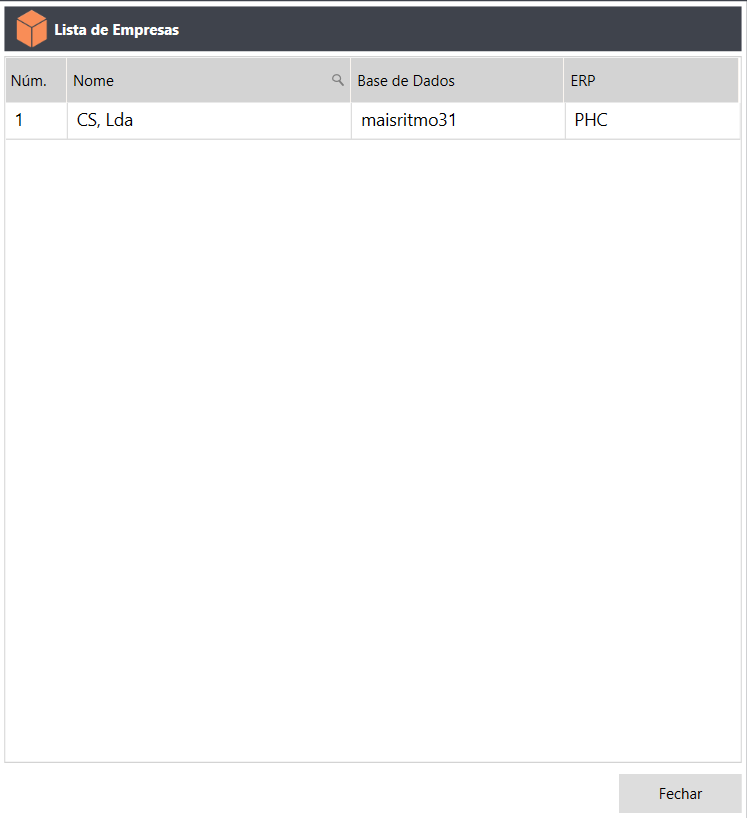
Ao abrir a janela surgem as empresas (caso se aplique) associadas à instalação do Syslog. Aí, na tabela são apresentados os seguintes elementos:
- Núm. - Número identificador da empresa
- Nome - Nome da Empresa. Campo livre.
- Base de Dados - Nome da base de dados do ERP (diferente da base de dados geral do Syslog)
- ERP - Indicação do nome do ERP da empresa em causa.
Clicando sobre o nome de uma empresa acede-se às configurações específicas da empresa. Assim, o ecrã apresenta:
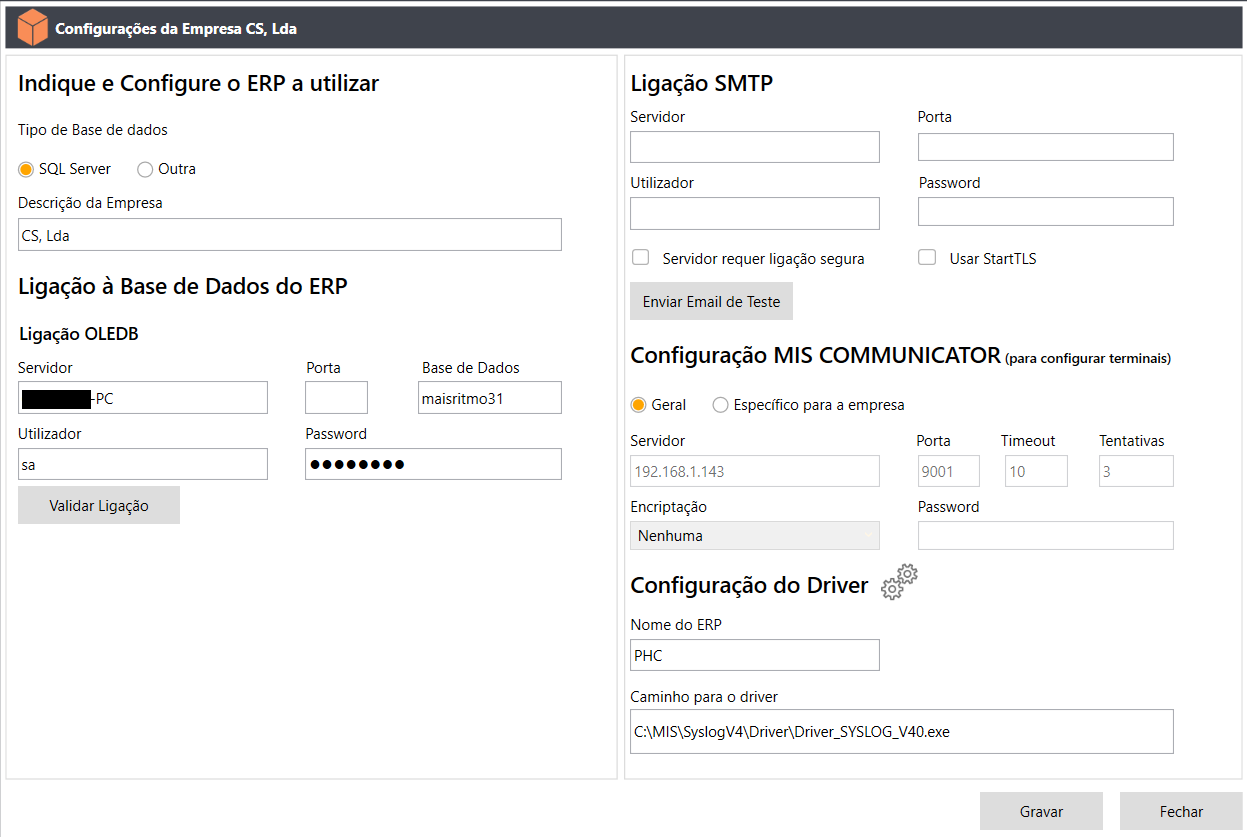
As opções são:
Indique e Configure o ERP a utilizarEscolha do tipo de Base de Dados
- SQL Server - Configura o acesso via SQL Server mantendo as configurações que já constam na janela.
- Outra - Expande a área para mais dados.
Descrição da empresa - Introdução livre do nome da empresa.
Desta forma, apresentam-se as duas formas de configurar:
SQL SERVER Ligação à Base de Dados do ERP- Servidor - Indicação do nome do servidor onde está o ERP instalado
- Porta - Porta de comunicação
- Base de Dados - Nome da base de dados geral do ERP (diferente da Base de Dados do Syslog).
- Utilizador - Utilizador de acesso à base de dados do ERP
- Password - Password do utilizador
Disponibiliza-se um botão para validar a ligação ao servidor com os dados introduzidos.
- Servidor - Indicação do servidor de correio eletrónico com o protocolo SMTP.
- Porta - Porta de comunicação para o protocolo SMTP do servidor
- Utilizador - Utilizador a usar para o envio de email
- Password - Password do utilizador
Por padrão as configurações do MIS Communicator são as mesmas do Syslog que se replicam por cada empresa (caso se aplique). Assim, a informação aparece já pré-preenchida com os dados herdados da configuração geral. Contudo, é possível configurar de forma diferente para a empresa em causa. Para o efeito deve-se escolher a opção "Específico para a empresa". Aí os campos são os mesmos que aqui já foram explanados.
Configuração do Driver- Nome do ERP - Campo para a introdução do nome do ERP
- Caminho para o Driver - Indicação da localização no servidor do ficheiro do Driver
À frente da configuração do Driver está um botão que permite o acesso Às configurações específicas de cada ERP.
Assim, apresenta-se por ERP no quadro abaixo:
- Eticadata 16/17/18
- Primavera 9
- Sage 100C
- Sendys
- Sage 50C
- Primavera 10
- PHC
- Eticadata 19
Para o Eticadata
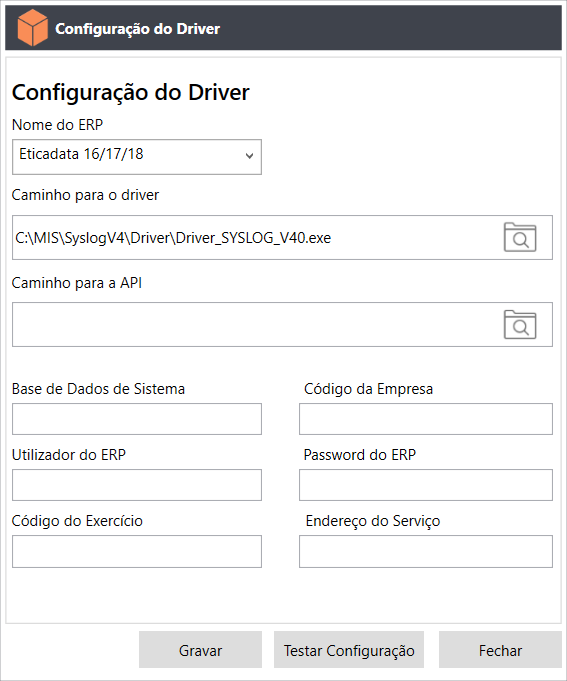
- Nome do ERP - Seleção, de uma lista definida, do ERP a configurar
- Caminho para o driver - Indicação do caminho para o Driver do Syslog. Este campo aparece preenchido por defeito.
- Caminho para a API - Indicação do caminho para a API do Eticadata
- Base de Dados de Sistema - Nome da base de dados da empresa no ERP
- Código da Empresa - Código da empresa no Sistema
- Utilizador do ERP - Indicação do utilizador do ERP
- Password do ERP - Indicação da password do utilizador do ERP
- Código do Exercício - Código do exercício
- Endereço do Serviço - Endereço do serviço a usar
Para a versão 9 do Primavera os dados solicitados são:
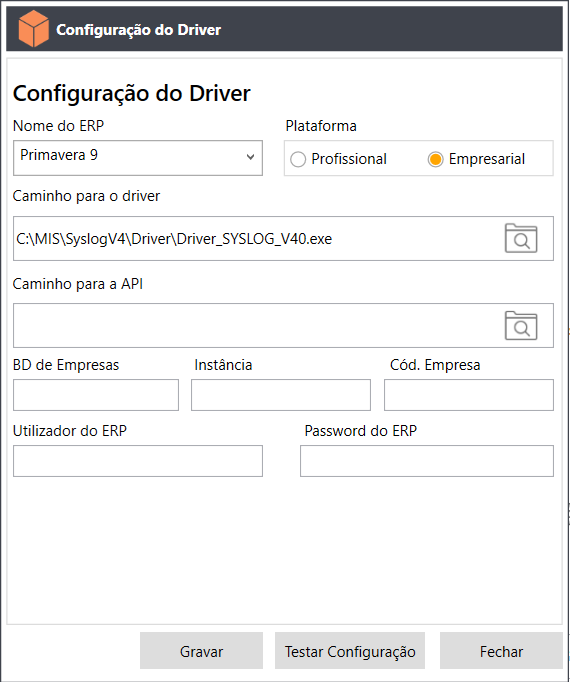
- Nome do ERP - Seleção, de uma lista definida, do ERP a configurar
- Plataforma - Escolha da versão instalada da plataforma Primavera 9. Se é Profissional ou Empresarial.
- Caminho para o driver - Indicação do caminho para o Driver do Syslog. Este campo aparece preenchido por defeito.
- Caminho para a API - Indicação do caminho para a API do Primavera 9
- BD de Empresas - Nome da base de dados da empresa no ERP
- Instância - Seleção da instância da empresa no ERP
- Cód. Empresa - Código da Empresa registado no ERP
- Utilizador do ERP - Indicação do utilizador do ERP
- Password do ERP - Indicação da password do utilizador do ERP
Para o SAGE 100C os dados solicitados são:
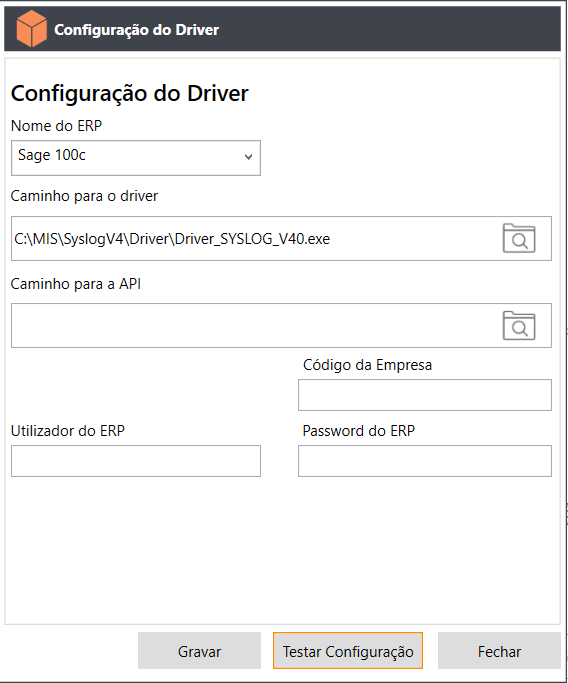
- Nome do ERP - Seleção, de uma lista definida, do ERP a configurar
- Caminho para o driver - Indicação do caminho para o Driver do Syslog. Este campo aparece preenchido por defeito.
- Caminho para a API - Indicação do caminho para a API do Sage 100c
- Código da Empresa - Código da empresa no ERP
- Utilizador do ERP - Indicação do utilizador do ERP
- Password do ERP - Indicação da password do utilizador do ERP
Para o Sendys os dados solicitados são:
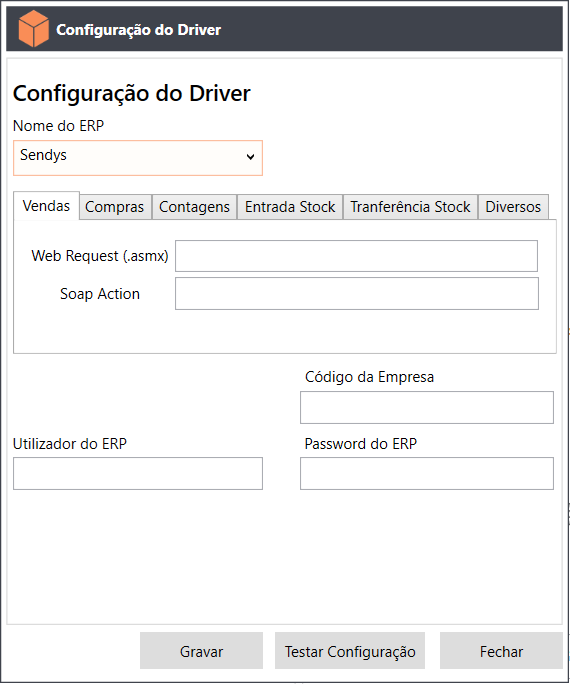
- Nome do ERP - Seleção, de uma lista definida, do ERP a configurar
- Vendas / Compras / Contagens / Entrada Stock / Transferência Stock - Colocação do caminho para o ficheiro de WebService específico (ambos os campos).
- Diversos - Indicação do caminho específico
- Código da Empresa - Indicação do código da empresa no ERP
- Utilizador do ERP - Indicação do utilizador do ERP
- Password do ERP - Indicação da password do utilizador do ERP
.
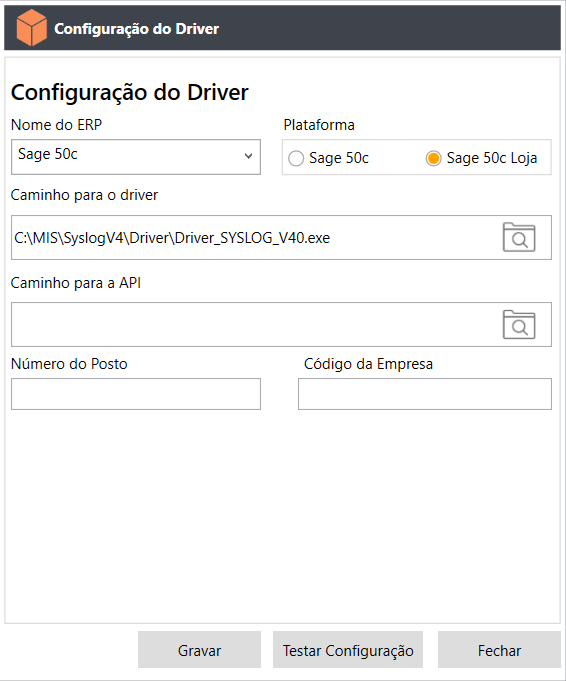
- Nome do ERP - Seleção, de uma lista definida, do ERP a configurar
- Plataforma - Escolha da versão instalada da plataforma Sage 50C. Se é Sage 50 ou Sage 50 Loja.
- Caminho para o driver - Indicação do caminho para o Driver do Syslog. Este campo aparece preenchido por defeito.
- Caminho para a API - Indicação do caminho para a API do Sage 50c.
- Cód. Empresa - Código da empresa no ERP
Para a versão 10 do Primavera os dados solicitados são:
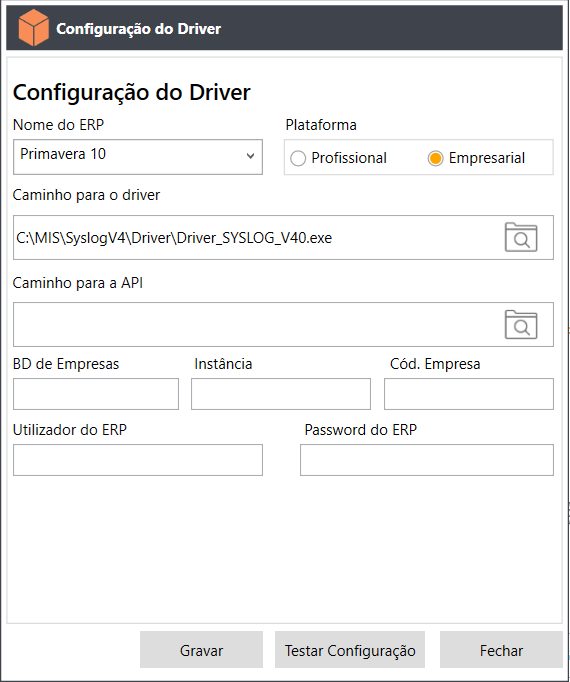
- Nome do ERP - Seleção, de uma lista definida, do ERP a configurar
- Plataforma - Escolha da versão instalada da plataforma Primavera 10. Se é Profissional ou Empresarial.
- Caminho para o driver - Indicação do caminho para o Driver do Syslog. Este campo aparece preenchido por defeito.
- Caminho para a API - Indicação do caminho para a API do Primavera 10.
- BD de Empresas - Nome da base de dados da empresa no ERP
- Instância - Nome da instância a ligar no ERP
- Cód. Empresa - Código da empresa no ERP
- Utilizador do ERP - Indicação do utilizador do ERP
- Password do ERP - Indicação da password do utilizador do ERP
Para PHC os dados solicitados são:
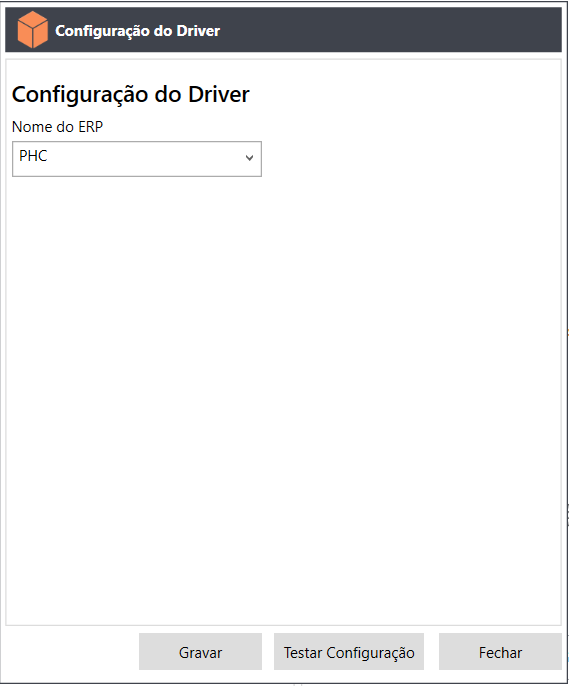
- Nome do ERP - Seleção, de uma lista definida, do ERP a configurar
Para a versão 19 do Eticadata os dados solicitados são:
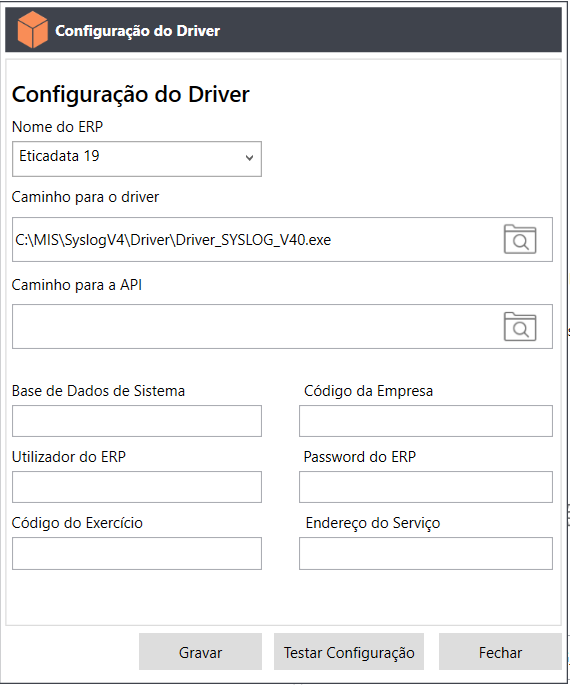
- Nome do ERP - Seleção, de uma lista definida, do ERP a configurar
- Caminho para o driver - Indicação do caminho para o Driver do Syslog. Este campo aparece preenchido por defeito.
- Caminho para a API - Indicação do caminho para a API do Eticadata 19.
- Base de Dados de Sistema - Nome da base de dados da empresa no ERP
- Código da Empresa - Código da empresa no ERP
- Utilizador do ERP - Indicação do utilizador do ERP
- Password do ERP - Indicação da password do utilizador do ERP
- Código do Exercício - Código do exercício
- Endereço do Serviço - Endereço a utilizar para o serviço