Nova instalação completa do Syslog
Para uma instalação nova do Syslog 4 o processo é simples, pois basta correr o Setup da aplicação e ir preenchendo os parâmetros que vão sendo solicitados ao longo do processo.
Desta forma, os passos são os seguintes:
Passo 1
O primeiro passo da instalação do Syslog incide na instalação e configuração inicial do MISCommunicator.
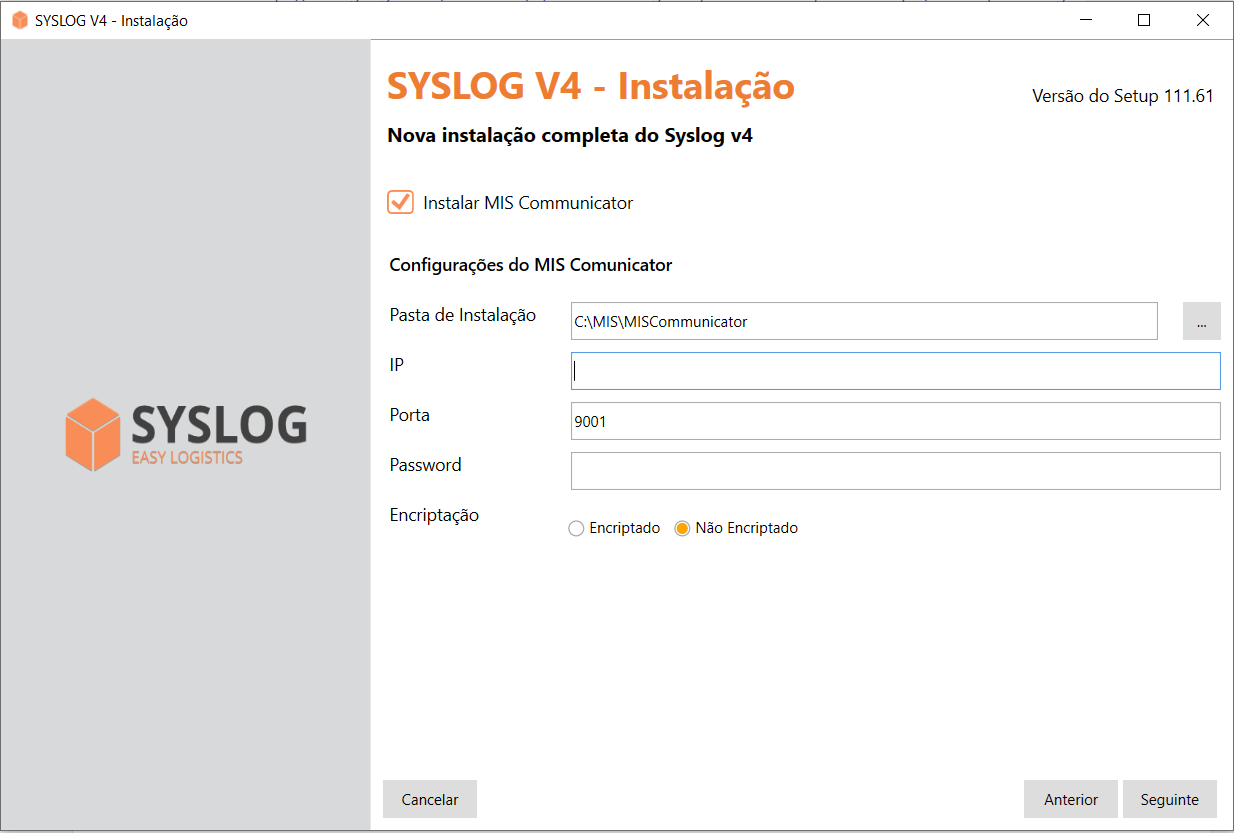
Caso o MIS Communicator já esteja instalado, por causa de outra aplicação Sysdev, poderá desmarcar a checkbox inicial.
- Pasta de instalação - Indicação do caminho para a pasta de instalação do MISCommunicator
- IP - Indicação do endereço IP da máquina onde funcionará o MISCommunicator
- Porta - Indicação da porta de comunicação. Por padrão o Syslog usa a porta 9001. Aconselha-se o uso desta porta.
- Password - Indicação da password para a ligação ao MISCommunicator. Campo de preenchimento opcional, contudo aconselhável.
Em baixo solicita-se a informação se a comunicação mediada pelo MISCommunicator é encriptada ou não. Esta opção é de livre escolha.
A seguir clicar em seguinte.
Todos os campos são de preenchimento obrigatório
Para mais informações sobre o MISCommunicator pode clicar aqui.
Passo 2
O passo seguinte diz respeito à configuração dos caminhos para a aplicação Syslog, da ligação ao servidor SQL e ao processo de licenciamento.
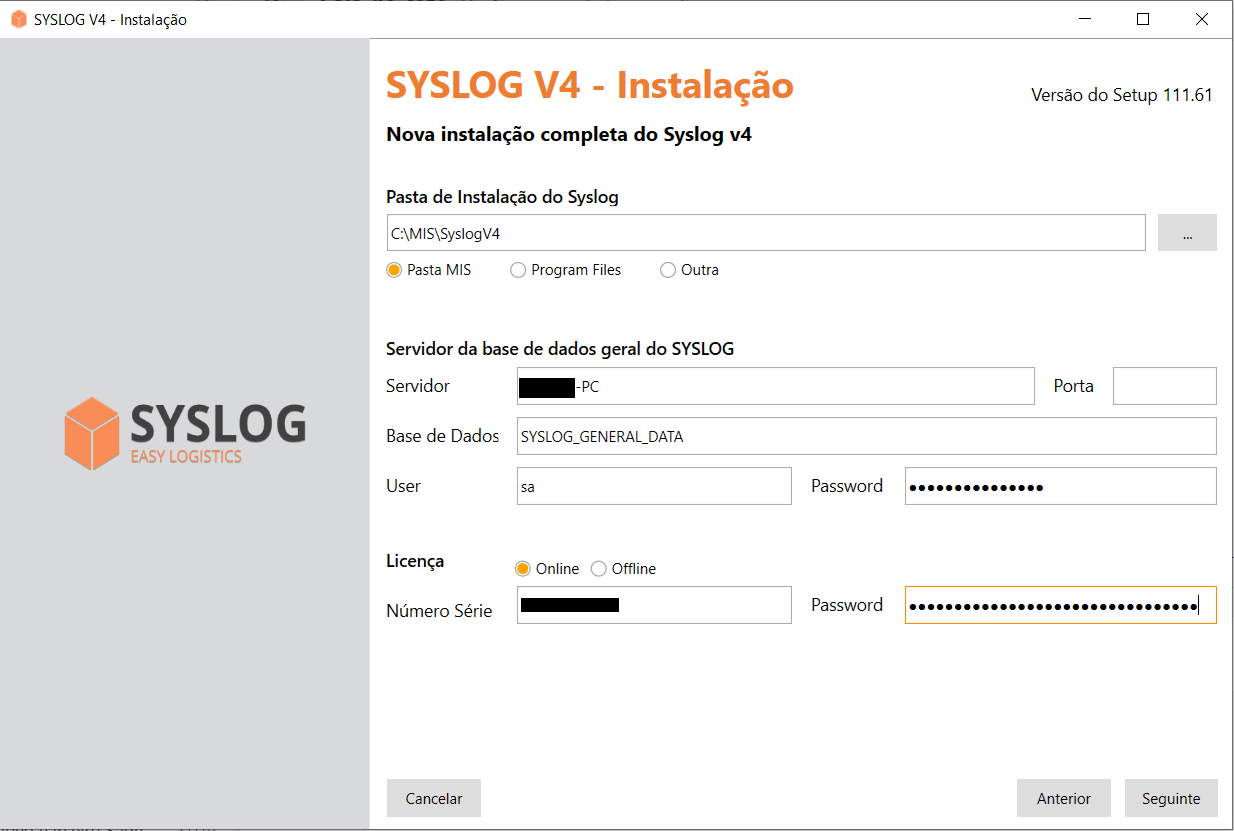
Os campos solicitam a seguinte informação:
Pasta de Instalação do Syslog
Apresenta-se três hipóteses para a pastas de instalação:
- Pasta MIS - Pasta sugerida por padrão (Pasta MIS)
- Program Files - Pasta a criar na pasta "Program Files" do Windows
- Outra - Outra localização para a pasta de instalação
Na pasta de instalação ficará disponível o BackOffice, ficheiros de apoio e a aplicação para instalar no terminal (ficheiro APK).
Servidor da base de dados geral do Syslog
- Servidor - Endereço do servidor SQL
- Porta - Indicação da porta de comunicação do servidor
- Base de dados - Nome da base de dados geral do Syslog no SQL
- User - Utilizador para acesso à base de dados no SQL
- Password - Password da base de acesso à base de dados
Licença
- Online - Deve-se ativar esta opção para que a licença seja transmitida para o(s) terminal(ais)
- Número de série - Número de série da licença
- Password - Password para o número de série da licença
Todos os campos são de preenchimento obrigatório
A seguir clicar em seguinte.
Passo 3
No passo seguinte é requerida a escolha do ERP da empresa para a ligação do Syslog. Desta forma, apresentam-se as diferentes formas de instalação divididas pelos ERP com os quais o Syslog integra.
Neste ecrã, a primeira solicitação pede para ser escolhido o ERP. Após essa escolha o sistema altera as opções abaixo conforme a seleção efetuada.
Deve-se escolher nas tabulações o ERP específico.
- Eticadata
- PHC
- Primavera
- Sage
- Sendys
- Personalizado
Para o Eticadata os dados requeridos são:
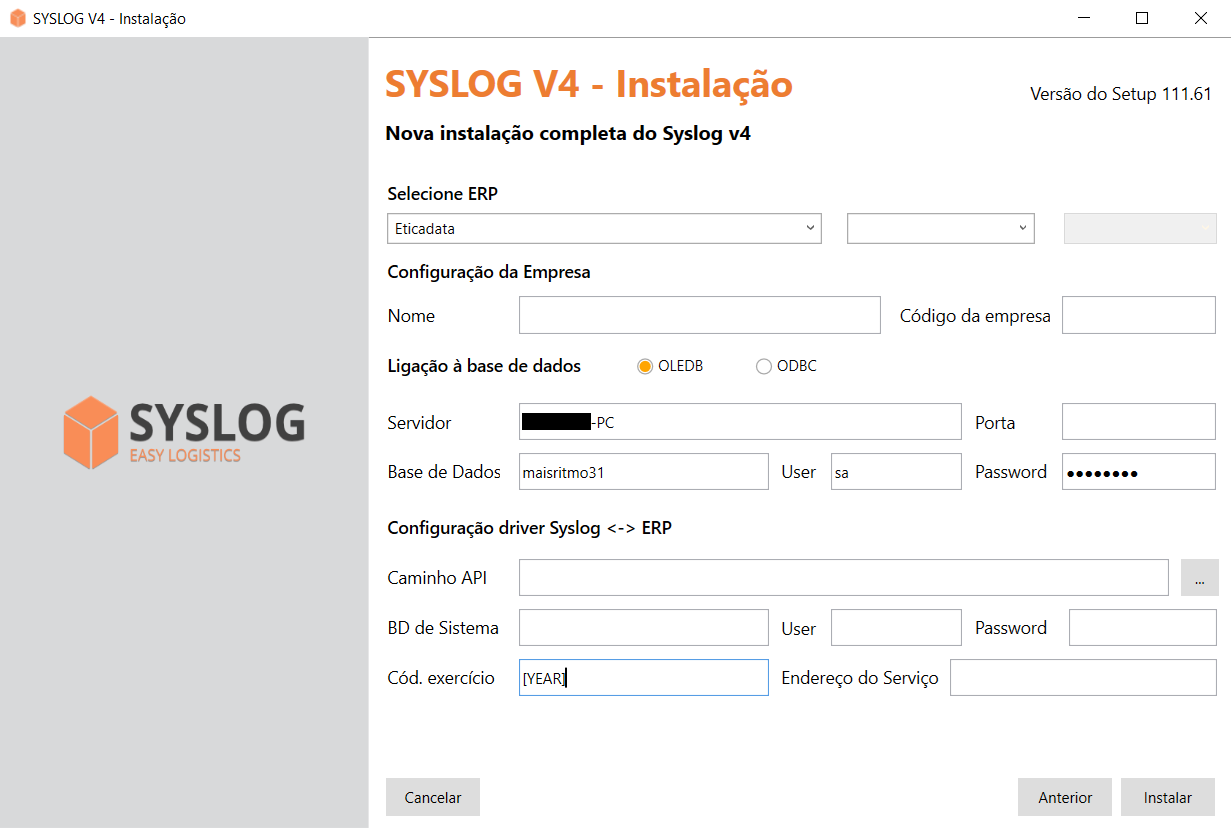
A primeira opção solicita a indicação do ERP, que neste caso é o Eticadata.
Configuração da Empresa
- Nome - Nome a atribuir à empresa
- Código da Empresa - Indicação do código da empresa existente no ERP
Ligação à Base de dados
- Escolha do tipo de ligação à base de dados: se é OLEDB ou ODBC
- Servidor - Indicação do nome do Servidor SQL
- Porta - Porta de comunicação do servidor
- Base de dados - Indicação do nome da base de dados no servidor
- User - Introdução do utilizador de acesso à base de dados
- Password - Password do utilizador
Configuração driver Syslog <-> ERP
- Caminho API - Indicação do caminho para a API do ERP
- BD de Sistema - Indicação do nome da base de dados do ERP
- User - Utilizador do ERP
- Password - Password do utilizador do ERP
- Cód. Exercício - Indicação do código de serviço do Eticadata
- Endereço do serviço - Endereço do serviço
A seguir clicar em Instalar.
Para o PHC os dados requeridos são:
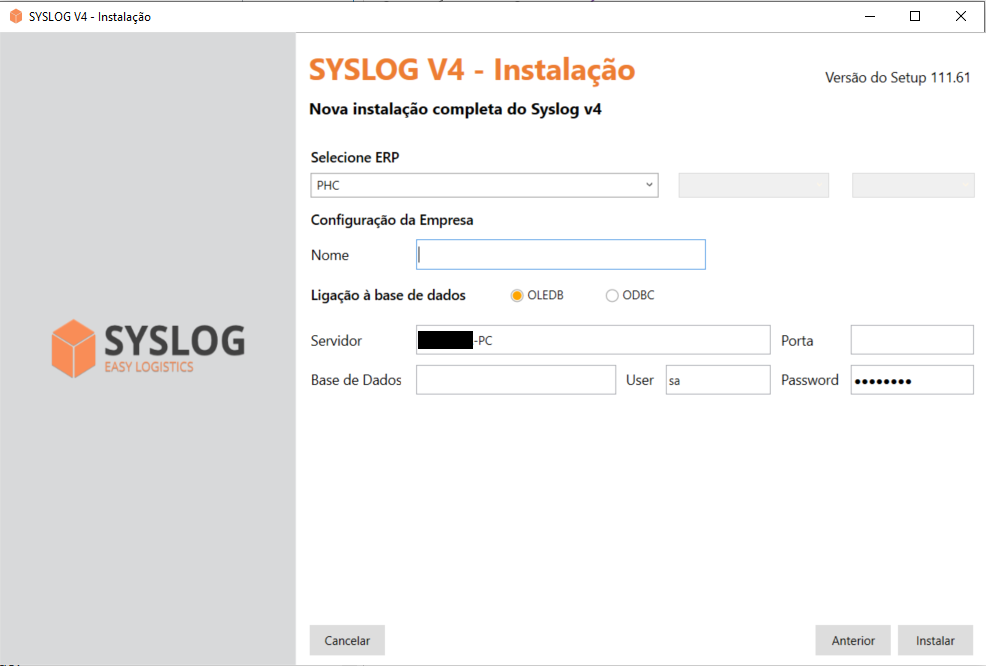
A primeira opção solicita a indicação do ERP, que neste caso é o PHC.
Configuração da Empresa
- Nome - Nome a atribuir à empresa
Ligação à Base de dados
- Escolha do tipo de ligação à base de dados: se é OLEDB ou ODBC
- Servidor - Indicação do nome do Servidor SQL
- Porta - Porta de comunicação do servidor
- Base de dados - Indicação do nome da base de dados no servidor
- User - Introdução do utilizador de acesso à base de dados
- Password - Password do utilizador
O PHC não utiliza o Driver para integrar. Utiliza o sistema por SP - Storage Procedures através de SQL.
A seguir clicar em Instalar.
Para o Primavera os dados requeridos são:
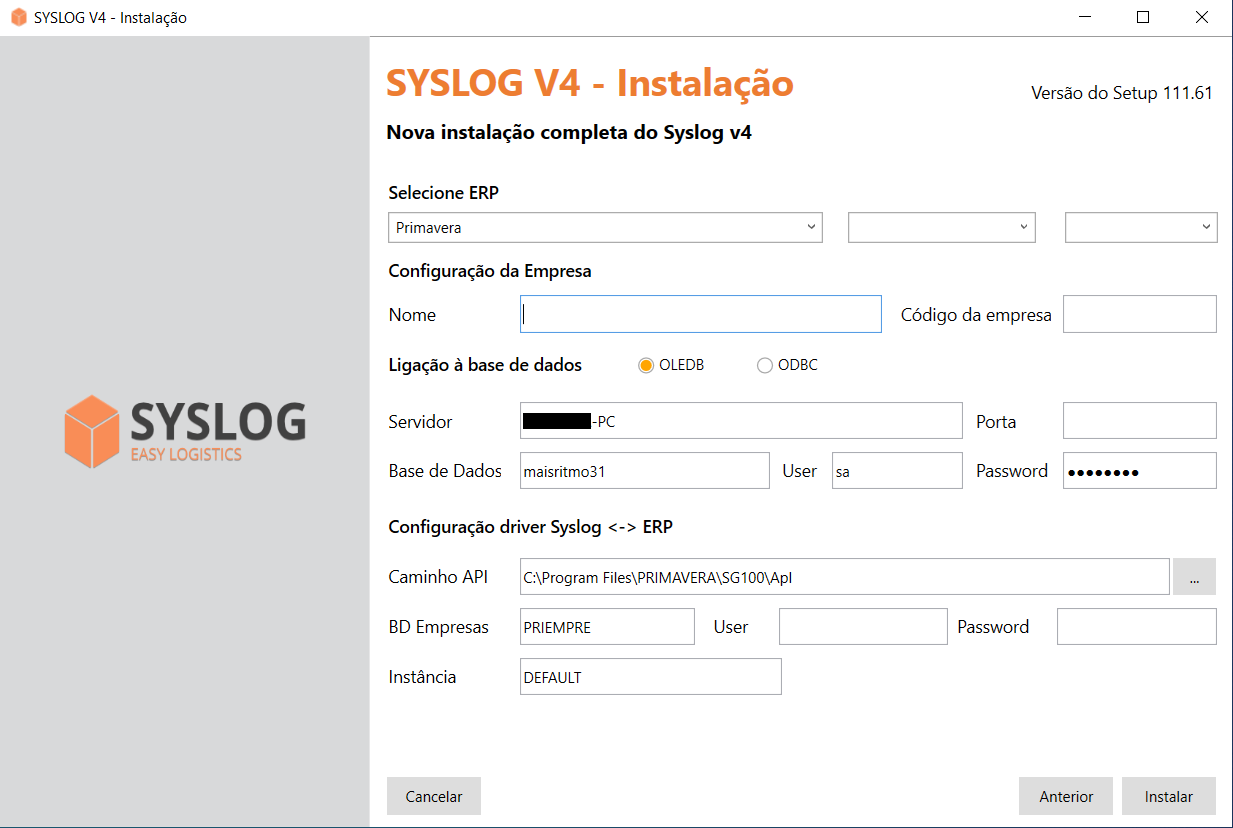
A primeira opção solicita a indicação do ERP, que neste caso é o Primavera. O campo logo à direita solicita a variante do Primavera: Professional ou Empresarial. O terceiro campo solicita a versão do Primavera: versão 9 ou versão 10.
Configuração da Empresa
- Nome - Nome a atribuir à empresa
- Código da Empresa - Indicação do código da empresa existente no ERP
Ligação à Base de dados
- Escolha do tipo de ligação à base de dados: se é OLEDB ou ODBC
- Servidor - Indicação do nome do Servidor SQL
- Porta - Porta de comunicação do servidor
- Base de dados - Indicação do nome da base de dados no servidor
- User - Introdução do utilizador de acesso à base de dados
- Password - Password do utilizador
Configuração driver Syslog <-> ERP
- Caminho API - Indicação do caminho para a API do ERP
- BD de Sistema - Indicação do nome da base de dados do ERP
- User - Utilizador do ERP
- Password - Password do utilizador do ERP
- Instância - Por defeito é DEFAULT
A seguir clicar em Instalar.
Para o Sage os dados requeridos são:
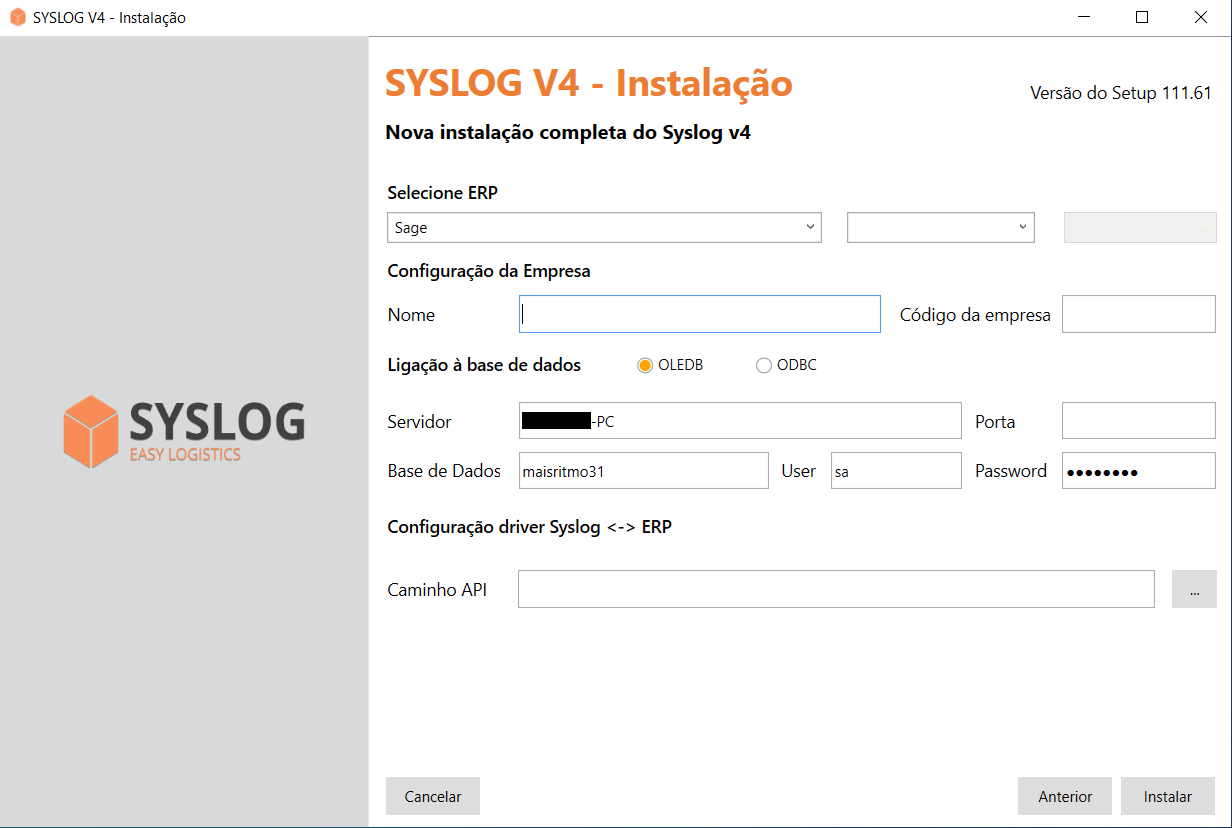
A primeira opção solicita a indicação do ERP, que neste caso é o Sage. O campo logo à direita solicita a versão do Sage: 100c, 50c ou 50c Loja
Configuração da Empresa
- Nome - Nome a atribuir à empresa
- Código da Empresa - Indicação do código da empresa existente no ERP
Ligação à Base de dados
- Escolha do tipo de ligação à base de dados: se é OLEDB ou ODBC
- Servidor - Indicação do nome do Servidor SQL
- Porta - Porta de comunicação do servidor
- Base de dados - Indicação do nome da base de dados no servidor
- User - Introdução do utilizador de acesso à base de dados
- Password - Password do utilizador
Configuração driver Syslog <-> ERP
- Caminho API - Indicação do caminho para a API do ERP
- User - Utilizador do ERP
- Password - Password do utilizador do ERP
A seguir clicar em Instalar.
Para o Primavera os dados requeridos são:
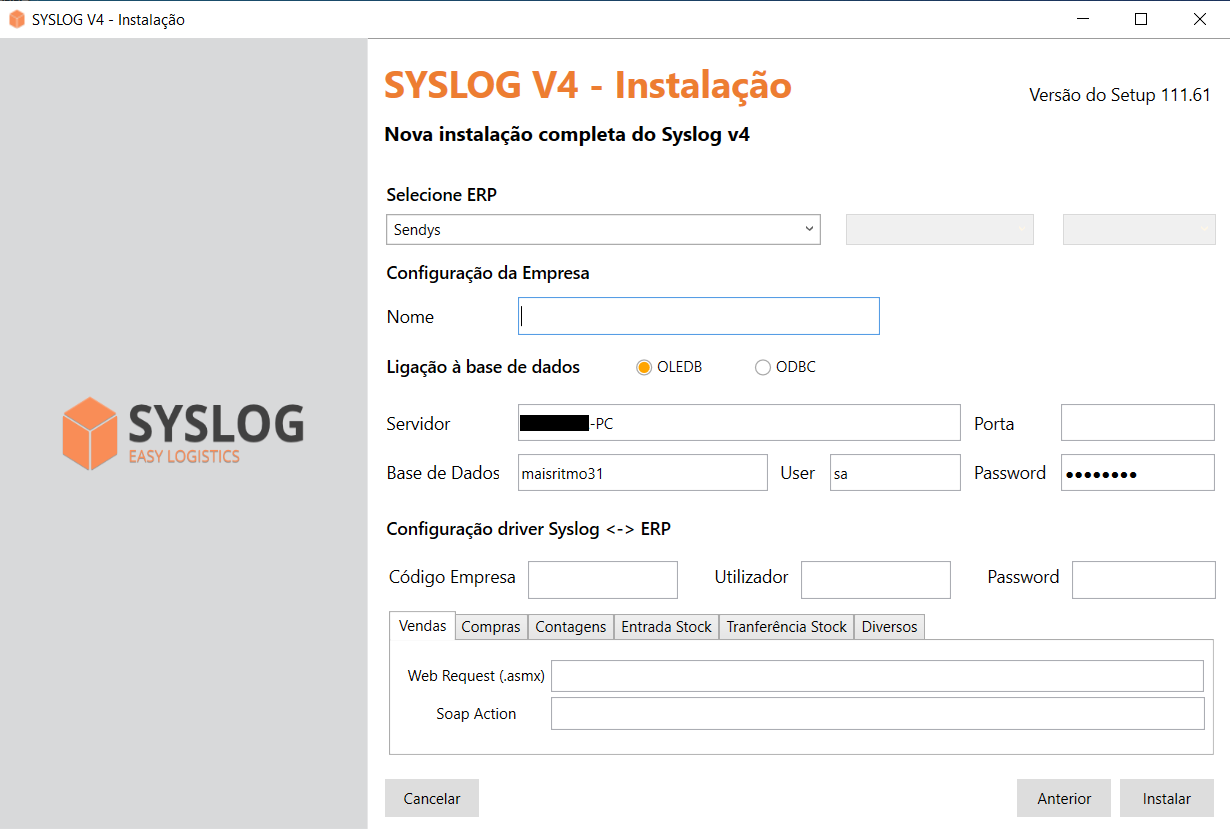
A primeira opção solicita a indicação do ERP, que neste caso é o Sendys.
Configuração da Empresa
- Nome - Nome a atribuir à empresa
Ligação à Base de dados
- Escolha do tipo de ligação à base de dados: se é OLEDB ou ODBC
- Servidor - Indicação do nome do Servidor SQL
- Porta - Porta de comunicação do servidor
- Base de dados - Indicação do nome da base de dados no servidor
- User - Introdução do utilizador de acesso à base de dados
- Password - Password do utilizador
Configuração driver Syslog <-> ERP
- Código empresa - Código da empresa no ERP
- Utilizador - Utilizador do ERP
- Password - Password do utilizador do ERP
- Vendas / Compras / Contagens / Entrada Stock / Transferência Stock
- Web Request (.asmx) - Introdução do caminho para o ficheiro .asmx
- Soap Action -
- Diversos - Clicar se integra a unidade do artigo ou não.
A seguir clicar em Instalar.
Para outros ERP os dados requeridos são os seguintes:
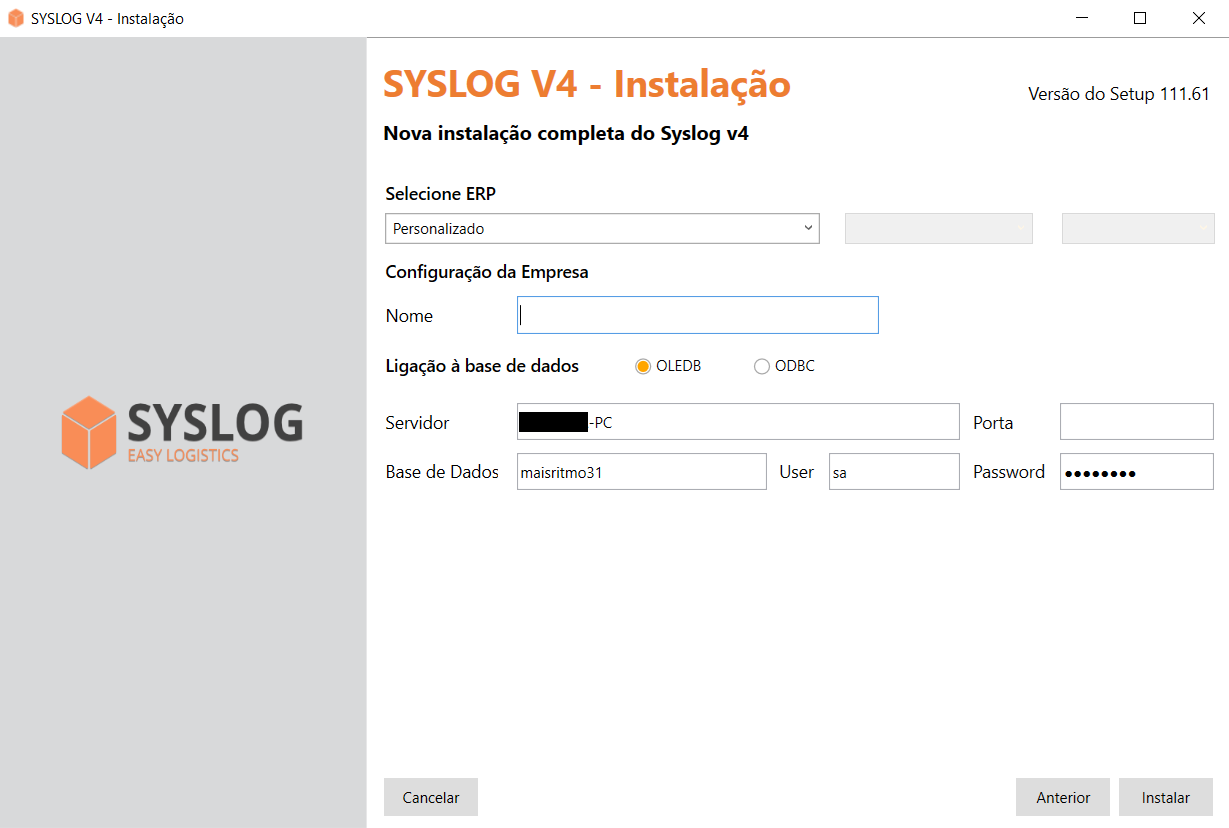
A primeira opção solicita a indicação do ERP, que neste caso é a opção Personalizado.
Configuração da Empresa
- Nome - Nome a atribuir à empresa
Ligação à Base de dados
- Escolha do tipo de ligação à base de dados: se é OLEDB ou ODBC
- Servidor - Indicação do nome do Servidor SQL
- Porta - Porta de comunicação do servidor
- Base de dados - Indicação do nome da base de dados no servidor
- User - Introdução do utilizador de acesso à base de dados
- Password - Password do utilizador
A seguir clicar em Instalar.
Todos os campos são de preenchimento obrigatório
Passo 4
Considerando o decorrer do processo de instalação anterior conforme as indicações dadas, o sistema apresenta uma mensagem a informar que o processo está concluído com sucesso e questiona apenas se pretende abrir o BackOffice.
A instalação do BackOffice está concluída.
Para a instalação da App nos terminais poderá aceder a informação detalhada aqui.