3.1. Utilização
Utilização
Ao aceder ao módulo, a informação (exemplificativa) que aparece é a seguinte:
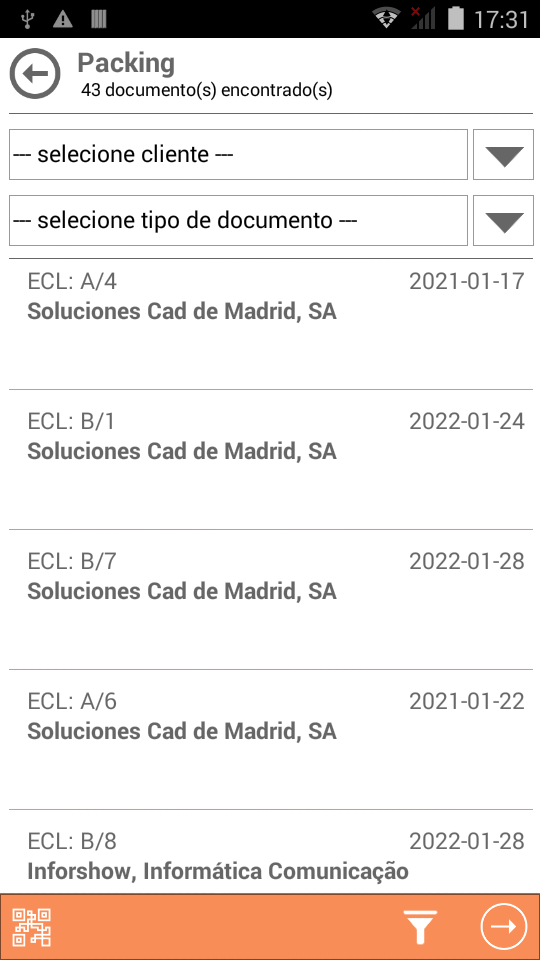
O ecrã está dividido em três partes: zona de pesquisa, área de documentos e botões de ação.
Para a zona de pesquisa a aplicação permite pesquisar por duas áreas:
- Selecione cliente - Abre um ecrã onde se escolhe um cliente
- Selecione tipo de documento - Abre um ecrã onde se escolhe o tipo de documento
Lista de documentos ativos
Na parte central do ecrã surge uma grelha com a lista de documentos ativos. Essa lista pode aparecer filtrada conforme a utilização das opções acima descritas.
Os documentos aparecem ordenados por linha e a informação disponibilizada indica o nome do cliente (nome da empresa), o número do documento que origina o packing do material e a data em que esse documento foi solicitado através do ERP. Essencialmente, são documentos de encomenda dos clientes.
Quando um documento tem uma barra com cor verde significa que o mesmo está selecionado.
Clicando sobre cada linha (documento) a aplicação permite as seguintes opções:
- Selecionar - Seleciona o documento para ser processado
- Ver linhas - Acede às linhas do documento selecionado (abre novo ecrã)
- Ver movimentos - Acede aos movimentos do documento (abre novo ecrã)
- Ver detalhe - Acede aos detalhes do documento selecionado (abre novo ecrã)
- Eliminar movimentos - Ação que elimina todos os movimentos do documento. O sistema pergunta se pretende ou não eliminar.
Filtro: Cliente
Quando se acede a esta opção, a aplicação permite que se consultem os clientes disponíveis e com documentos ativos para o processo de packing. Clicando sobre o nome do cliente é possível consultar os documentos que estão para processamento.
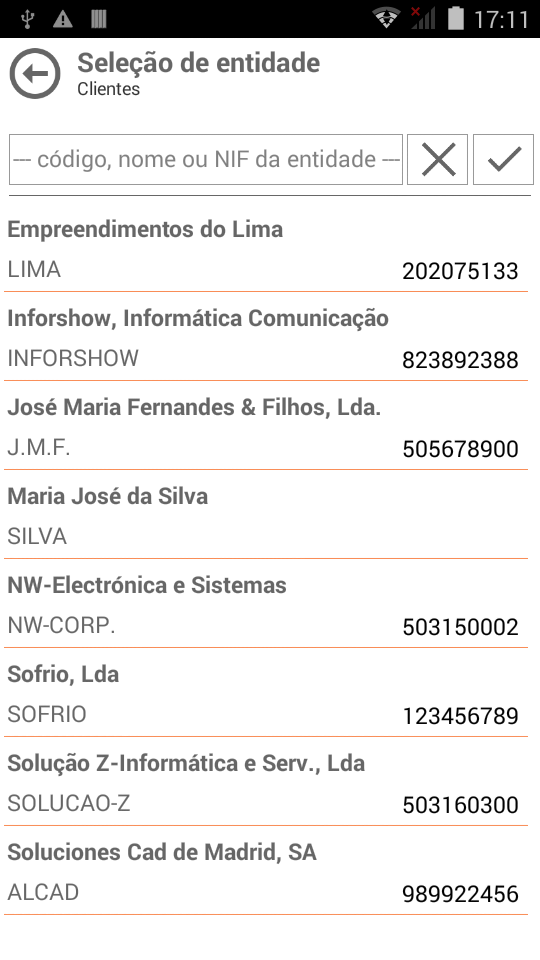
O ecrã apresenta uma linha por cada cliente onde é apresentado, para além do nome do mesmo, o nome simplificado e o NIF do cliente.
Quando se clica no cliente a informação constante no ecrã apresenta os documentos ativos desse cliente (informação já filtrada segundo o critério de cliente).
Filtro: Tipo de documento
Quando se acede a esta opção, a aplicação permite que se consultem os tipos de documento que estão ativos.
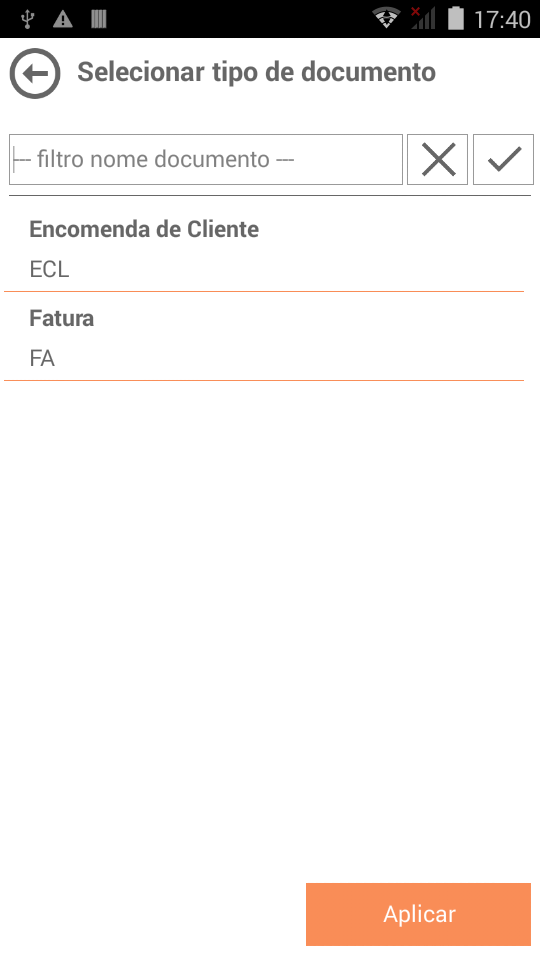
No módulo de packing os tipos de documento possíveis de selecionar são:
- Encomenda de cliente
- Fatura
Clicando sobre o tipo de documento o mesmo fica selecionado (com uma barra verde lateral) e depois é necessário clicar em aplicar (botão laranja que surge em baixo). A partir daí aparecem no ecrã principal do módulo de packing apenas os documentos do tipo selecionado.
Estes dois documentos são os que foram selecionados no Backoffice (opção "Processos" e depois no parâmetro "Tipos de documentos que dão origem ao picking". Conforme a realidade da empresa podem aparecer outros documentos. Ver mais aqui.
Filtrar (livre)
Para além dos dois filtros já indicados (por cliente e por tipo de documento) a aplicação tem um filtro (parte de baixo do ecrã) onde se pode pesquisar com diferentes critérios.
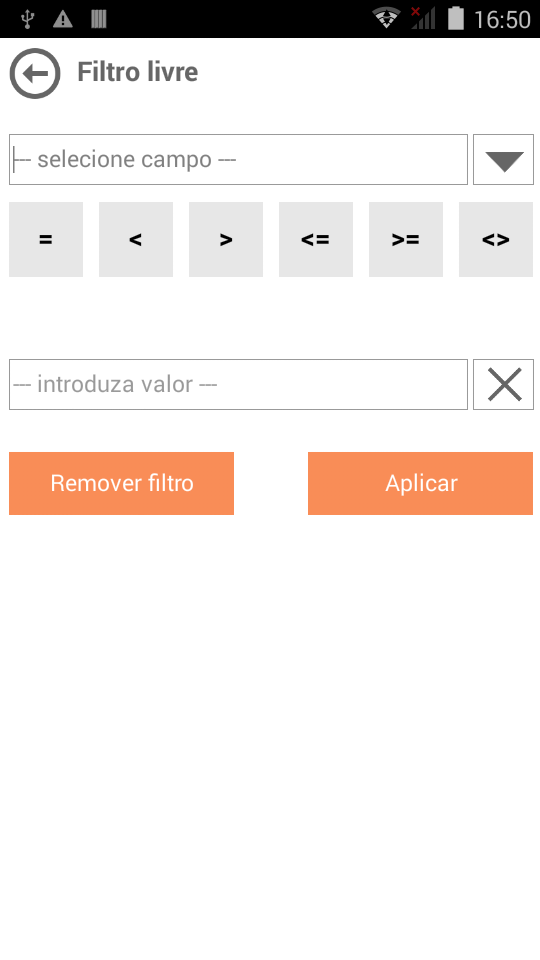
- Selecionar o campo: Solicita a escolha do critério de pesquisa. As hipóteses são:
- Número do documento
- Data do documento
- Nome do cliente
- Código do cliente
- Introduza o valor: Área para introduzir o valor a filtrar/pesquisar.
Os critérios de pesquisa disponíveis para o filtro são:
- Igual = - O valor é igual ao indicado no campo
- Menor < - O valor é menor ao indicado no campo
- Maior > - O valor é maior ao indicado no campo
- Menor ou igual <= - O valor é menor ou igual ao indicado no campo
- Maior ou igual >= - O valor é maior ou igual ao indicado no campo
- Diferente <> - O valor é diferente ao indicado no campo
Ler código de barras
Botão (ícone semelhante a um código QR-Code) para ler o código de barras específico para documentos que foram gerados, e a ser integrados, pelo ERP. Ao clicar abre uma nova janela que permite a leitura do código. Após essa leitura o sistema automaticamente preenche os dados do documento do cliente no Syslog.
Botão seguinte
Desencadeia o processo para o documento selecionado. O processo consiste em vários ecrãs subsequentes sobre o processo selecionado.