Packing
Nesta página apresentam-se as diferentes possibilidades de configuração dos parâmetros associados ao processo de packing. Dos processos existentes indicam-se os que são de configuração obrigatória e os que têm uma relação de dependência.
Os parâmetros obrigatórios são:
- "Tipos de documentos que dão origem ao packing"
- "Tipos de documentos a gerar na integração do packing"
| Parâmetro | Hipóteses | Descrição |
|---|---|---|
| Tipos de documentos que dão origem ao packing | Campo livre | Indicar tipos de documento separados por vírgula Exemplo: ECL,GT,FA Exemplo: 1,3,10,11 Os tipos de documento estão à direita na janela e dependem do ERP |
| Tipos de documentos a gerar na integração do documento de packing | Campo livre | Indicar tipos de documento separados por vírgula Exemplo: PIC1,PIC2,PIC3 Exemplo: 39,42 |
| Documento de destino pelo mesmo índex do documento de origem | Sim / Não | Vai procurar qual o código do documento de destino que está no mesmo index do documento de origem. |
| Integra os documentos | Sim / Não | Valor por defeito: Sim |
| Secção/Série do documento de destino igual à do documento de origem | Sim / Não | Vai integrar na mesma Secção/Série do documento de origem. |
| Secção/Série do documento a gerar | Campo livre | Lista de secções/séries separada por virgulas ex: A,B,C se não indicar nenhuma série é usada a série definida nos parâmetros do utilizador |
| Secção/Série de destino usar o mesmo índex do documento de destino | Sim / Não | Vai atribuir a Secção/Série usando o mesmo index do documento de destino Exemplo: se o documento de destino for GT1,GT2,GT3 e a Secção/Série de destino for A,B,C ao integrar se o documento de destino for GT1 vai atribuir a série A ao integrar se o documento de destino for GT2 vai atribuir a série B ao integrar se o documento de destino for GT3 vai atribuir a série C. |
| Atualizar a lista de documentos ao entrar no processo | Sim / Não | Apenas usado quando o parâmetro [Permite satisfazer vários documentos em simultâneo para o mesmo cliente] não está ativo |
| Mostrar todos os documentos até a data atual | Dados específicos | Usar um dos seguintes operadores <, <=, =, >, >=
>= (Mostra os documentos iguais e posteriores à data atual) |
| Ordenação da lista de documentos | Campo livre | Usando syntax SQL exemplo: ORDER BY Number |
| Filtro adicional na lista de documentos | Campo livre | Usando syntax SQL deve começar por AND seguido da condição Podem ser utilizadas as seguintes keywords: [WORKWAREHOUSE],[USERNAME] Exemplo para mostrar apenas os documentos do armazém selecionado usando a coluna Filter1: AND cab.Filter1='[WORKWAREHOUSE]' |
| Informação adicional primeira linha na lista de documentos | Campo livre | Usada para mostrar informação adicional na lista de documentos a picar Deve começar por vírgula e usar syntax SQL Exemplo usando campos da view: , cab.UserCol1 + cab.UserCol2 + cab.UserCol3 Exemplo usando SQL , (SELECT Observacoes FROM CabecDoc WHERE CabecDoc.ID=cab.PackingKey) |
| Informação adicional segunda linha na lista de documentos | Campo livre | Usada para mostrar informação adicional na lista de documentos a picar Deve começar por vírgula e usar syntax SQL Exemplo usando campos da view: , cab.UserCol1 + cab.UserCol2 + cab.UserCol3 Exemplo usando SQL , (SELECT CodPostal+' '+CodPostalLocalidade FROM CabecDoc WHERE CabecDoc.ID=cab.PackingKey) |
| Campos de utilizador de documento | Ver abaixo mais elementos | Ver abaixo mais elementos |
| Mensagem ao selecionar um documento | Campo livre | Consulta que vai mostrar uma mensagem ao entrar num documento Usar syntax SQL exemplo: SELECT 0 as resultado, Obs as Mensagem FROM tabela WHERE cabkey=[CHAVECAB] resultado=0 Mostra mensagem e continua resultado=1 Mostra mensagem e cancela a ação Podem ser utilizadas as seguintes keywords: [CHAVECAB] - O campo identificador do documento [NUMERODOC] - Número do documento [NOMEENTIDADE] - Nome da entidade [DATAFINAL] - Data do documento [CODIGOENTIDADE] - Código da Entidade [CODINTDOCUMENTO] - Código interno do documento [NOMEDOCUMENTO] - Nome do documento |
| Títulos para as 10 colunas do documento (UserCol1,UserCol2,...) | Campo livre | Indicar os nomes das colunas separados por vírgula Exemplo: Zona,Utilizador,Estado Estas colunas são usadas nos filtros |
| Permite satisfazer vários documentos em simultâneo para o mesmo cliente | Sim / Não | Valor por defeito: Não |
| Permite vários utilizadores para o mesmo documento | Sim / Não | Valor por defeito: Não |
| Prefixo para código da caixa gerada pela app logística | Campo livre | Se o prefixo for por exemplo “Caixa” é concatenado a um contador continuo com x dígitos, ex. Caixa00001 Podem ser usadas as keywords: [DOCTYPE];[DOCNUMBER];[DOCNAME];[CUSTOMERID];[CUSTOMERNAME];[WAREHOUSE];[USERID];[TODAY] |
| Número de dígitos a usar na numeração da caixa | Campo numérico | O número da caixa é sequencial e por defeito com 5 dígitos fixos 00001,00002...etc |
| Caixa a usar por defeito | Ao abrir uma caixa nova usa sempre a mesma e não mostra o ecrã de seleção e detalhes da caixa | |
| Ordenação da lista de artigos | Campo livre | Usando syntax SQL exemplo: ORDER BY lin.Description |
| Filtro adicional na lista de artigos | Campo livre | Usando syntax SQL deve começar por AND seguido da condição Podem ser utilizadas as seguintes keywords: [WORKWAREHOUSE],[USERNAME] Exemplo para mostrar apenas as linhas do armazém selecionado: AND lin.Warehouse='[WORKWAREHOUSE]' |
| Informação adicional na lista de artigos | Campo livre | Usada para mostrar informação adicional na lista de artigos a picar Deve começar por vírgula e usar syntax SQL Exemplo usando campos da view: , lin.UserCol1 + lin.UserCol2 + lin.UserCol3 Exemplo usando SQL , (SELECT convert(varchar(100), Observacoes) FROM Artigo Art WHERE Art.Artigo = lin.Article ) |
| Títulos para as 10 colunas da linha (UserCol1,UserCol2,...) | Campo livre | Indicar os nomes das colunas separados por vírgula Exemplo: Peso,Tamanho,Familia Estas colunas são usadas nos filtros |
| Campos de utilizador da linha | Ver abaixo mais elementos | Ver abaixo mais elementos |
| Permite selecionar artigo da grelha | Sim / Não | Valor por defeito: Sim |
| Criar e associar código de barras inexistente a produto | Sim / Não | Valor por defeito: Não |
| Adicionar novo produto | Sim / Não | Valor por defeito: Não |
| Permite quantidades superiores às do documento de origem | Campo numérico | 0 - Não permite 1 - Permite com mensagem de aviso 2 - Permite sem mensagem de aviso |
| Permite inserir novas linhas de produtos existentes no documento de origem | Sim / Não | Valor por defeito: Não |
| Após satisfazer a quantidade, associar a artigo existente | Sim / Não | Após satisfazer a quantidade de todas as linhas desse artigo associa o artigo à primeira linha do artigo do documento de origem apenas quando o parâmetro [Permite inserir novas linhas de produtos existentes no documento de origem] estiver ativo |
| Assume automaticamente a quantidade lida (Modo automático/manual) | Sim / Não | Valor por defeito: Não |
| Mostrar quantidade a picar por defeito | Sim / Não | Valor por defeito: Sim |
| Mostrar campo para colocar um fator multiplicativo | Sim / Não | Para colocar o número de caixas, de forma a não ter de picar todas as caixas. |
| Apresentar automaticamente o teclado para indicar quantidade a picar | Sim / Não | Apresenta teclado para quantidade automaticamente após leitura de Código de Barras. |
| Após adicionar um artigo, mostrar opção de fechar a caixa / abrir uma caixa nova | Sim / Não | Valor por defeito: Não |
| Permite editar o campo de lote | Sim / Não | Valor por defeito: Não |
| Permite fechar a linha | Sim / Não | Valor por defeito: Não |
| Vários números de série para a mesma linha | Sim / Não | Permite que se possa ler vários números de série para a mesma linha. |
| Mostrar artigos pendentes quando integra | Antes de integrar, se existirem artigos pendentes, mostra lista dos artigos | Antes de integrar, se existirem artigos pendentes, mostra lista dos artigos. |
| Permite alterar o local de descarga | Sim / Não | Valor por defeito: Não |
| Fechar o documento de origem | Campo numérico | 0 - Confirma se pretende fechar o documento de origem |
| Usar localização de expedição | Sim / Não | Antes de integrar é pedida a localização de expedição. |
| Ordenação das linhas a integrar | Campo numérico | 0 - Ordem de picagem |
| Manter a linha de comentário com referência ao documento de origem | Sim / Não | Valor por defeito: Não |
| Notificação por email de produtos não conformes | Abre janela com mais elementos | Na janela que abre surgem 4 campos a preencher com os dados necessários, como o remetente, destinatário e assunto. |
| Imprime o documento que foi integrado no ERP | Campo numérico | Após criar o documento, imprime usando o report do ERP. Primavera - Compras/Vendas/Stock/Internos Eticadata - Vendas/Encomendas 0 - Não imprime |
| Nome do report a imprimir | Campo livre | Nome do report a imprimir |
| Número de cópias a imprimir | Campo numérico | Indicar número de cópias a imprimir |
| Integra o documento quando dá erro de comunicação à AT | Sim / Não | Valor por defeito: Não |
| Campo de Utilizador para a Data de Entrega | Campo livre | Campo de Utilizador para a Data de Entrega |
| Nr. Dias para filtro da query que lê os documentos | Campo numérico | Nr. Dias para filtro da query que lê os documentos |
| Campo de Utilizador para a Rota | Campo livre | Campo de Utilizador para a Rota |
| Mostrar a mensagem com o número de documento criado (SYSLOG_PC) | Sim / Não | Parâmetro apenas ativo na aplicação SYSLOG_PC. Valor por defeito: Não |
|---|---|---|
| Mostrar a lista de documentos sem obrigar a selecionar o cliente | Sim / Não | Valor por defeito: Não |
| Mostrar apenas clientes com documentos em aberto | Sim / Não | Valor por defeito: Sim |
| Mensagem ao selecionar um artigo | Campo livre | Consulta que vai mostrar uma mensagem ao selecionar um artigo |
| Permite picar todas as linhas pendentes automaticamente | Sim / Não | Valor por defeito: Não |
| Permite inserir artigos sem preencher o lote | Não permite / Permite com mensagem de aviso / Permite sem mensagem de aviso | Valor por defeito: Não permite |
| Verificar se existe em stock um lote com data de validade mais antiga | Não verifica / Verifica com mensagem de aviso / Verifica e não permite continuar | Valor por defeito: Não verifica |
| Verificar a data de validade dos lotes | Sim / Não | Valor por defeito: Sim |
| Mostrar apenas lotes com stock | Sim / Não | Valor por defeito: Sim |
| Integra no ERP após guardar uma linha | Sim / Não | Valor por defeito: Não |
| Fechar as linhas do documento de origem | Sim / Não | Valor por defeito: Sim |
Campos de Utilizador do documento / da linha
Acedendo aos parâmetros "Campos de Utilizador do documento" e/ou "Campos de Utilizador da linha" surge uma janela que requer mais elementos.
Assim, exemplifica-se abaixo a imagem da janela dos campos de utilizador do documento, pois a diferença para a da "linha" é só um campo.
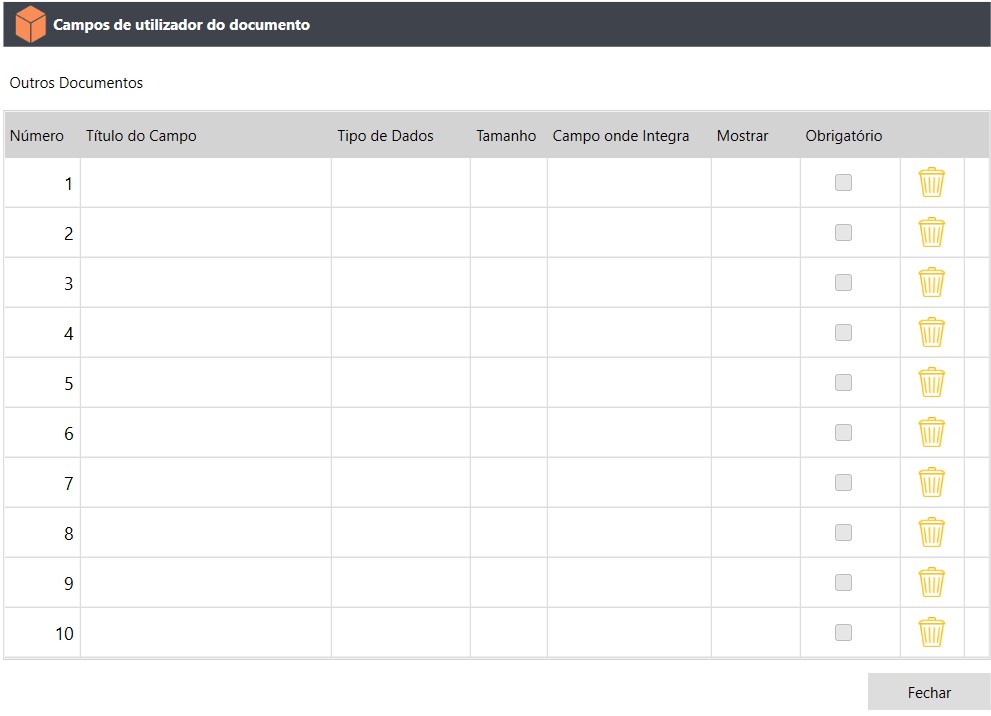
Aqui são criados e configurados os campos de utilizador. Para adicionar bastará clicar numa das 10 linhas disponíveis. No momento abre uma nova janela.
Na grelha acima apresentada os campos indicam o seguinte:
- Número - Número do campo de utilizador. São disponibilizados 10 e a lista permite ordená-los.
- Título do campo - Nome atribuído ao campo
- Tipo de Dados - Apresentação do tipo de dados para o campo de utilizador. Este pode ser:
- String
- Numérico
- Date
- Checkbox
- Tamanho - Tamanho do campo para tipo string ou numérico em caracteres
- Campo onde integra - Indicação do campo do ERP no qual este campo integra.
- Mostrar - Indicação se o campo de utilizador selecionado é para mostrar antes, depois ou em ambos no processo respetivo. Este campo é exclusivo do "Campo de utilizador do documento".
- Obrigatório - Se o campo de utilizador é de resposta obrigatória.
- Apagar - Apaga o campo de utilizador selecionado.
Novo / Editar campo
A forma de criar um campo de utilizador é semelhante ao de editar um existente, pelo que apresenta os campos anteriormente indicados.