Transferências
Descrição das possibilidade de configuração dos parâmetros associados ao processo de transferência.
Para saber mais sobre este processo pode consultar o glossário.
| Parâmetro | Hipóteses | Descrição |
|---|---|---|
| Tipos de documentos a gerar | Campo livre | Indicar tipos de documento separados por vírgula Exemplo: TRA,TR1 Exemplo: 5,52 |
| Secção/Série do documento a gerar | Campo livre | Secção/Série de destino dos documentos a integrar |
| Tipo de transferência | Campo numérico | 0 - Transferência entre armazéns com destino conhecido |
| Pode transferir para outros armazéns | Sim / Não | Permite selecionar outros armazéns no armazém de destino (Apenas usado nas transferências do tipo dois passos). |
| Integra os documentos | Sim / Não | Valor por defeito: Sim |
| Valida Stock dos documentos | Sim / Não | Valor por defeito: Não |
| Gere números de série | Sim / Não | Não é pedido o número de série nos artigos que tenham o valor 2 na coluna UseSerialNumber da view v_Kapps_Articles |
| Campos de utilizador do documento | Ver abaixo mais elementos | Ver abaixo mais elementos |
| Campos de utilizador da linha | Ver abaixo mais elementos | Ver abaixo mais elementos |
| Criar e associar código de barras inexistente a produto | Sim / Não | Valor por defeito: Não |
| Vários números de série para a mesma linha | Sim / Não | Valor por defeito: Não |
| Vários utilizadores para o mesmo documento | Sim / Não | Valor por defeito: Não |
| Assume automaticamente a quantidade lida (Modo automático/manual) | Sim / Não | Valor por defeito: Não |
| Ordenação das linhas a integrar | Campo numérico | 0 - Ordem de picagem |
| Estado do stock a movimentar | Campo livre | Indicar o estado de stock que vai ser usado na origem ao criar a transferência |
|---|---|---|
| Tipo de linha onde vai integrar os campos de utilizador | Linha de origem / Linha de destino / Ambas as linhas | Valor por defeito: Linha de origem |
| Permite ler apenas códigos SSCC | Sim / Não | Valor por defeito: Não |
| Incrementa a quantidade do artigo lido | Sim / Não | Considera-se para tal o mesmo artigo, armazém, lote e localização. Valor por defeito: Não |
| Armazém de transito | Campo livre | Apenas usado nas transferências do tipo 6 |
| Imprime o documento que foi integrado no ERP | Não imprime / Imprime todos os documentos / Imprime apenas os documentos em que a série esteja configurada para comunicar à AT | Valor por defeito: Não imprime |
| Nome do report a imprimir | Campo livre | Nome do report sem a extensão |
| Número de cópias a imprimir | Campo numérico | Indicar número de cópias a imprimir |
Campos de Utilizador do documento / da linha
Acedendo aos parâmetros "Campos de Utilizador do documento" e/ou "Campos de Utilizador da linha" surge uma janela que requer mais elementos.
Assim, exemplifica-se abaixo a imagem da janela dos campos de utilizador do documento, pois a diferença para a da "linha" é só um campo.
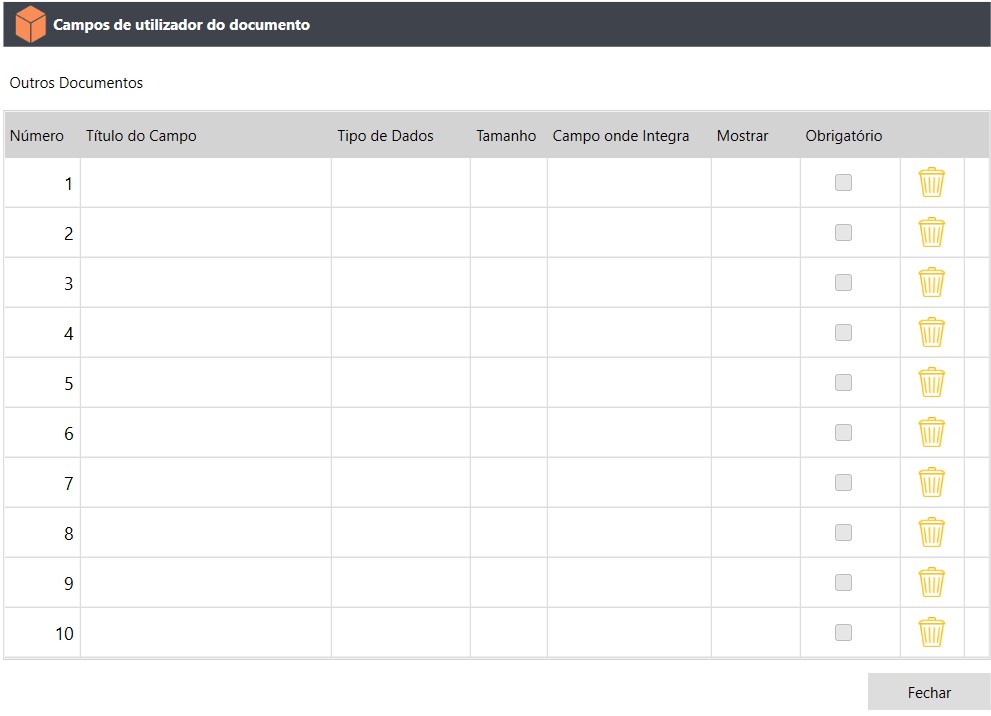
Aqui são criados e configurados os campos de utilizador. Para adicionar bastará clicar numa das 10 linhas disponíveis. No momento abre uma nova janela.
Na grelha acima apresentada os campos indicam o seguinte:
- Número - Número do campo de utilizador. São disponibilizados 10 e a lista permite ordená-los.
- Título do campo - Nome atribuído ao campo
- Tipo de Dados - Apresentação do tipo de dados para o campo de utilizador. Este pode ser:
- String
- Numérico
- Date
- Checkbox
- Tamanho - Tamanho do campo para tipo string ou numérico em caracteres
- Campo onde integra - Indicação do campo do ERP no qual este campo integra.
- Mostrar - Indicação se o campo de utilizador selecionado é para mostrar antes, depois ou em ambos no processo respetivo. Este campo é exclusivo do "Campo de utilizador do documento".
- Obrigatório - Se o campo de utilizador é de resposta obrigatória.
- Apagar - Apaga o campo de utilizador selecionado.
Novo / Editar campo
A forma de criar um campo de utilizador é semelhante ao de editar um existente, pelo que apresenta os campos anteriormente indicados.